自動プロキシ設定の有効化
Unity の自動プロキシ設定機能と互換性のある環境の場合は、それを使用するようにクライアントコンピューターを設定する必要があります。
ウェブプロキシを介した Unity の使用 で説明されている解決策を確認し、環境が Unity の自動プロキシ設定機能をサポートしているかどうか確認します。
Unity の自動プロキシ設定機能を手動で有効にするか、よりスケーラブルな方法で有効にするかにかかわらず、クライアントコンピューターを以下のように設定します。
-
クライアントコンピューターに以下のディレクトリが存在するかどうか確認し、存在しない場合は作成します。
- Windows:
C:\ProgramData\Unity\config - macOS:
/Library/Application\ Support/Unity/config
- Windows:
前のステップのディレクトリに
services-config.jsonファイルがあるかどうか確認し、ない場合は作成します。-
このファイルに
"enableProxyAutoconfig"キーを追加し、true値を割り当てます。このファイルを作成する場合は、以下の例のようにしてください。{ "enableProxyAutoconfig": true } services-config.jsonファイルを保存します。
自動プロキシ設定を有効にすると、組織のウェブプロキシで認証が必要な場合、Unity アプリケーションは Windows または macOS で保存されているユーザー認証情報を探します。認証情報が保存されていないか正しくない場合、以下のような問題が発生します。
- 新しいプロジェクトの作成時に Unity Hub でプロジェクトテンプレートを使用できません。
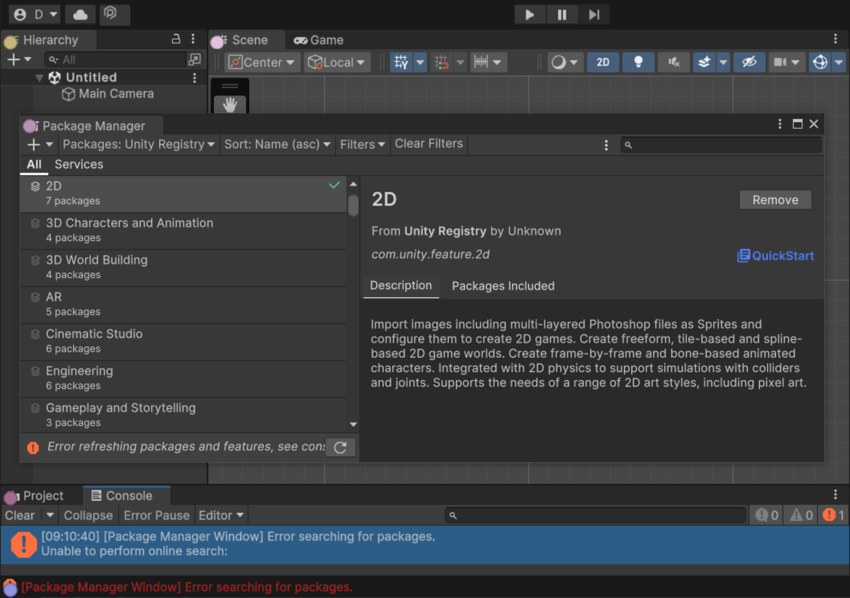
- パッケージの検索やダウンロードなどの Package Manager 操作が失敗します。この場合、エディターの Console ウィンドウにエラーメッセージが表示されます。
次のステップ
- 組織が認証を要求するようにウェブプロキシを設定している場合は、ウェブプロキシで認証するために認証情報を保存する必要があります。以下の指示を参照してください。
- Windows:自動プロキシ設定用の認証情報の保存 (Windows)
- macOS:自動プロキシ設定用の認証情報の保存 (macOS)
ウェブプロキシを介した Unity の使用 で説明されている解決策を確認し、環境で追加のアクションが必要かどうか確認します。
追加リソース
- ネットワークの問題の解決 (Unity Package Manager)