자동 프록시 설정을 위한 자격 증명 저장(Windows)
조직의 웹 프록시가 사용자 인증을 요구하고 기본 인증(사용자 이름 및 비밀번호)을 허용하도록 설정된 경우 Unity 애플리케이션을 사용하기 전에 자격 증명을 저장해야 합니다.
Windows에서 Unity를 사용하는 경우 다음 절차를 따르십시오. macOS의 경우 자동 프록시 설정을 위한 자격 증명 저장(macOS)을 참조하십시오. 다른 플랫폼 및 환경의 경우 다른 플랫폼 및 환경을 위한 대안을 참조하십시오.
시작하기 전
- 자동 프록시 설정을 활성화해야 합니다.
- 알려진 제한 사항을 참조하십시오.
절차
Windows에 프록시 자격 증명을 저장하려면 다음 단계에 따라 webproxy.mycompany.com의 프록시 주소와 proxyuser의 사용자 이름을 대체합니다.
자격 증명 관리자를 열려면 작업 표시줄의 검색 상자에
credential manager를 입력하여 자격 증명 관리자 제어판을 찾습니다.자격 증명 관리자를 엽니다.
Windows 자격 증명을 선택합니다.
-
일반 자격 증명 추가를 선택합니다.
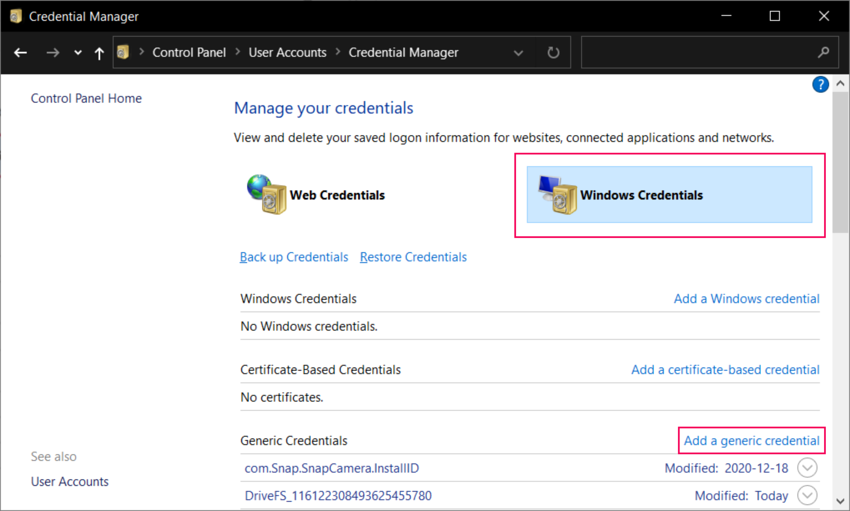
Windows 자격 증명 관리자에서 일반 자격 증명 추가 인터넷 또는 네트워크 주소의 경우 웹 프록시의 호스트 이름 또는 IP 주소를 입력합니다.
-
사용자 이름과 비밀번호를 입력합니다.
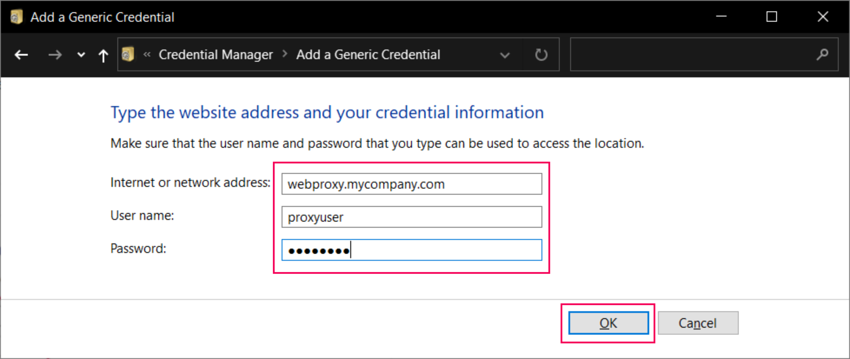
확인을 선택합니다.
Unity 애플리케이션은 지정된 웹 프록시로 인증할 때 이 저장된 자격 증명을 사용합니다.
다른 플랫폼 및 환경을 위한 대안
Unity의 자동 프록시 구성 기능은 일부 플랫폼과 환경을 완벽하게 지원하지 않습니다. 예를 들면 다음과 같습니다.
- Linux는 Unity의 자동 프록시 설정 기능이 지원하지 않습니다.
- 사용자가 아닌 파이프라인이 웹 프록시와 상호작용하는 지속적 통합(CI) 또는 지속적 제공(CD) 환경입니다.
이러한 경우에는 다음과 같은 대안을 고려하십시오.
Windows 환경에서 실행되는 CI\CD 파이프라인의 경우, CLI(커맨드 라인 인터페이스)에서
cmdkey를 사용하여 Windows 자격 증명 관리자에 자격 증명을 추가하십시오. 예시는 Microsoft Learn의 cmdkey를 참고하십시오.자격 증명 스토리지를 지원하지 않는 환경의 경우, 환경 변수에서 프록시 설정을 정의할 수 있습니다. 이 정의에는 필요에 따라 사용자 이름과 비밀번호도 추가할 수 있습니다. 자세한 내용은 환경 변수를 사용하여 웹 프록시 식별을 참고하십시오.
기본 인증이나 Unity의 자동 프록시 설정이 모두 불가능한 경우, 웹 프록시에서 예외를 정의하여 Unity 애플리케이션이 요청하는 리소스에 대한 인증을 요구하지 않게 하십시오.
다음 단계
- 환경에서 추가 작업이 필요한지 확인하려면 웹 프록시를 통해 Unity 사용의 솔루션을 검토하십시오.
추가 리소스
- 기업 전체에 Unity 배포
- 자동 프록시 설정을 위한 자격 증명 저장(macOS)
- 네트워크 문제 해결(Unity 패키지 관리자)