Inspector ウィンドウ
Inspector ウィンドウは、Unity エディター内のほぼすべての プロパティと設定の表示と編集 に使用します。これには、ゲームオブジェクト、Unity コンポーネント、アセット、マテリアル、エディター内設定、環境設定などが含まれます。

Inspector ウィンドウを開く
Inspector ウィンドウを開くには、以下のいずれかの操作を行います。
- メニューから Windows > General > Inspector を選択して、Inspector のフローティングウィンドウを開きます。
- 任意のウィンドウのその他のメニュー (⋮) から、Add Tab > Inspector を選択して、Inspector を新しいタブで開きます。
Inspector ウィンドウは数に上限なく開くことができ、他のウィンドウと同じように 再配置、ドッキング、サイズ変更 ができます。
Inspector ウィンドウのフォーカスの制御
デフォルトでは、Inspector ウィンドウは現在の選択内容のプロパティを表示します。選択内容を変更すると、Inspector のコンテンツも変更されます。現在の選択内容にかかわらず、同じプロパティのセットを開いておくには、以下のいずれかを実行します。
- 現在の選択内容に Inspector ウィンドウをロック します。Inspector ウィンドウをロックすると、選択内容を変更しても更新されなくなります。
- ゲームオブジェクト、アセット、コンポーネントの 専用 Inspector を開きます。専用 Inspector は、特定のアイテムのプロパティのみを表示します。
要素ごとの表示内容
Inspector ウィンドウで表示、編集できる内容は、選択した要素によって異なります。このセクションでは、選択可能な要素の種類に応じた Inspector ウィンドウの表示内容について説明します。
ゲームオブジェクトの確認
Hierarchy や シーンビュー などでゲームオブジェクトを選択すると、Inspector には、そのゲームオブジェクトのすべてのコンポーネントとマテリアルのプロパティが表示されます。Inspector ウィンドウでは、プロパティの編集 や コンポーネントの並べ替え を行うことができます。
カスタムスクリプトコンポーネントの確認
ゲームオブジェクトにカスタムのスクリプトコンポーネントがアタッチされている場合、Inspector はそのスクリプトのパブリック変数を表示します。スクリプトの変数は、他のプロパティと同じように編集することができます。つまり、コード変更することなく、スクリプトにパラメーターやデフォルト値を設定することができます。
詳しくは、スクリプト セクションの 変数と Inspector を参照してください。
アセットの確認
Project ウィンドウ などで アセット を選択すると、Inspector には、Unity がランタイムにアセットをどのようにインポートして使用するかを制御する設定が表示されます。
アセットの種類ごとにそれぞれの設定があります。例えば以下のアセットのインポート設定が Inspector ウィンドウで編集できます。
- モデルのインポート設定 ウィンドウ
- オーディオクリップのインポート設定 ウィンドウ
- テクスチャのインポート設定 ウィンドウ
設定と環境設定の確認
Project Settings ウィンドウ (メニュー: Edit > Project Settings) を開くと、Unity はこれらを Inspector ウィンドウに表示します。
プレハブ
プレハブを使用する際は、Inspector ウィンドウに追加的な情報とオプションが表示されます。 例:
- プレハブインスタンスを編集 する際は、プレハブアセットの操作やオーバーライドの適用を行うためのオプションが提供されます。
- インスタンスのオーバーライド を適用すると、オーバーライドするプロパティの名前が太字で表示されます。
Inspector ウィンドウでのプレハブの操作については、プレハブ のセクションを参照してください。
複数の要素の確認
複数の要素を選択した場合、それらが共通して持つすべてのプロパティを Inspector ウィンドウで編集できます。入力した値は、選択中のすべての要素にコピーされます。選択した要素の数も Inspector ウィンドウに表示されます。
複数のゲームオブジェクト
複数のゲームオブジェクトを選択すると、共通のコンポーネントがすべて Inspector ウィンドウに表示されます。
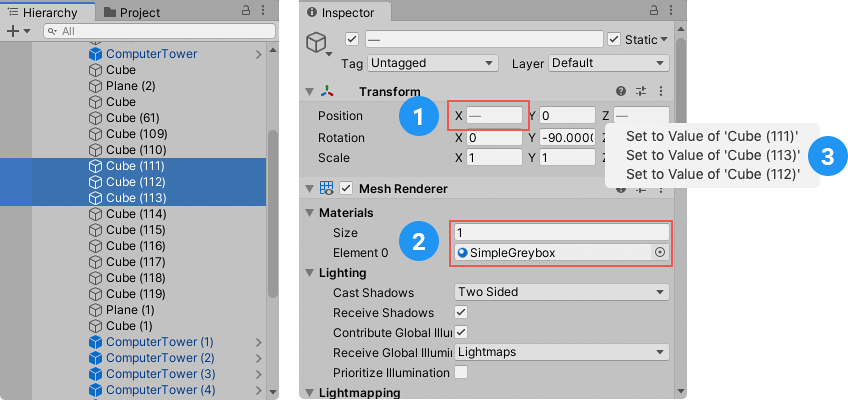
- 選択した複数のゲームオブジェクトでプロパティ値が異なる場合、Inspector にはダッシュ (-) が表示されます (下の図の 1)。
- 選択したすべてのゲームオブジェクトに共通するプロパティ値については、Inspector に実際の値が表示されます (下の図の 2)。
- 選択した 1 つのゲームオブジェクトのプロパティ値を、選択したすべてのゲームオブジェクトに適用するには、プロパティ名を右クリックして、コンテキストメニューから Set to Value of [ゲームオブジェクト名] を選択します (下の図の 3)。
- 選択したゲームオブジェクトのいずれかに、選択した他のオブジェクトに存在しないコンポーネントがある場合、Inspector にはいくつかのコンポーネントが隠されている、というメッセージが表示されます。
複数のアセット
同じ種類の複数のアセットを選択すると、それらに共通のすべてのプロパティが Inspector ウィンドウに表示されます。
- 選択したすべてのアセットに共通するプロパティ値については、Inspector に実際の値が表示されます。
- 選択した複数のアセットでプロパティ値が異なる場合、Inspector にダッシュ (-) で表示されます (下の図の 1)。
- 選択したすべてのアセットに対して一度に編集できないプロパティは、Inspector にグレーで表示されます (下の図の 2)。

種類の異なる複数のアセットを選択すると、Inspector にそれぞれの種類のアセットの選択数を示すリストが表示されます。リスト内の任意の項目をクリックすると、その種類のすべてのアセットを確認できます。

複数のプレハブ
複数のゲームオブジェクトを編集するときと同じように、選択した複数のプレハブのインスタンスを表示することができます。ただし、Inspector では Select、Revert、Apply ボタンが非表示になります (インスタンスを通したプレハブの編集 を参照)。
Inspector ウィンドウのソースを探す
Inspector ウィンドウでゲームオブジェクトやアセットを開くときは、Ping コマンドを使って、シーンビューや Project ウィンドウでそれらを見付けることができます。
Inspector ウィンドウの その他 (⋮) メニューから Ping を選択してください。Hierarchy ウィンドウまたは Project ウィンドウでアイテムが強調表示されます。

- Unity 5.6 でコンポーネントのドラッグアンドドロップを追加
- Unity 2020.1 で Inspector セクションページを再編成