ギズモメニュー
Scene ビュー と Game ビュー の両方に Gizmos メニューがあります。Gizmos メニューにアクセスするには、Scene ビューまたは Game ビューのツールバーの Gizmos ボタンをクリックします。


| プロパティ | 機能 | |
|---|---|---|
| 3D Icons |
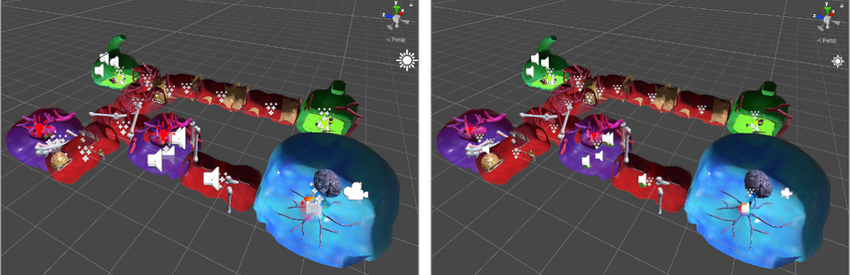
3D Icons チェックボックスでは、コンポーネントアイコン (ライトやカメラのアイコンなど) を Scene ビューで 3D 描画するかどうかを制御します。 3D Icons チェックボックスをオンにすると、コンポーネントアイコンはカメラからの距離に応じて拡大縮小され、シーンのゲームオブジェクトによって隠されます。スライダーを使用して、見た目の全体的なサイズを制御します。3D Icons チェックボックスをオフにすると、コンポーネントアイコンは固定サイズで描画され、Scene ビューのゲームオブジェクトの上に常に描画されます。 画像と詳細については、後述の Gizmo と Icon を参照してください。 |
|
| Fade Gizmos | 画面上の小さなギズモのレンダリングをフェードアウトして停止します。 | |
| Selection Outline |
Selection Outline をオンにすると、選択されたゲームオブジェクトが色付きアウトラインで表示されます。その子は別の色のアウトラインで表示されます。デフォルトでは、選択されたゲームオブジェクトはオレンジ色でハイライトされ、子ゲームオブジェクトは青色でハイライトされます。 (注記)__このオプションは、Scene ビューの Gizmos メニューでのみ使用できます。Game ビューのメニューでこれを有効にすることはできません。 画像と詳細については、後述の Selection Outline と Selection Wire を参照してください。| | Selection Wire|| Selection Wire__ をオンにすると、選択されたゲームオブジェクトがワイヤーフレームメッシュとともに表示されます。Selection Wire の色を変更するには、メインメニューで Edit > Preferences (macOS: Unity > Settings) に移動し、Colors を選択して、Selected Wireframe 設定を変更します。 このオプションは、Scene ビューの Gizmos メニューでのみ使用できます。Game ビューのメニューでこれを有効にすることはできません。 画像と詳細については、後述の Selection Outline と Selection Wire を参照してください。 |
|
| Light Probe Visualization | Scene ビューに表示する ライトプローブ を選択します。デフォルトは Only Probes Used By Selection です。 | |
| Only Probes Used By Selection | 現在の選択に影響するライトプローブのみを表示します。 | |
| All Probes No Cells | すべてのライトプローブを表示します。 | |
| All Probes With Cells | すべてのライトプローブと、ライトプローブデータの補間に使用する四面体を表示します。 | |
| なし | ライトプローブを表示しません。 | |
| Display Weights | これを有効にすると、アクティブ選択に使用するライトプローブから、補間に使用する四面体の位置まで、線を描画します。これはプローブの補間と配置の問題をデバッグする方法です。 | |
| Display Occlusion | これを有効にすると、Lighting Mode モードが Shadowmask に設定されているときには、ライトプローブのオクルージョンデータが表示されるようになります。 | |
| Highlight Invalid Cells | 間接光に使用できない四面体をハイライトできます。例えば、ライトプローブが互いに非常に近い場合です。 | |
| Recently Changed | 最近変更したコンポーネントとスクリプトのアイコンとギズモの表示を制御します。 このセクションは、1 つ以上のアイテムを初めて変更したときに表示され、その後の変更で更新されます。 詳細は、後述の Recently Changed、Scripts、Built-in Components を参照してください。 |
|
| Scripts | シーンでのスクリプトのアイコンとギズモの表示を制御します。 このセクションは、シーンで特定の基準を満たすスクリプトが使用されている場合にのみ表示されます。 詳細は、後述の Recently Changed、Scripts、Built-in Components を参照してください。 |
|
| Built-in Components | アイコンまたはギズモを持つすべてのコンポーネントタイプのアイコンとギズモの表示を制御します。 詳細は、後述の Recently Changed、Scripts、Built-in Components を参照してください。 |
|
Gizmo と Icon
Gizmo
__ギズモ__は、シーンのゲームオブジェクトに関連付けられたグラフィックスです。関連するゲームオブジェクトが選択されている場合にのみ描画されるギズモと、どのゲームオブジェクトが選択されているのかに関係なく描画されるギズモがあります。ギズモはワイヤーフレームであることが多く、ビットマップグラフィックスではなくコードで描画されます。インタラクティブなギズモもあります。カメラ ギズモと ライト方向 ギズモ (下記参照) はビルトインギズモの例です。スクリプトを使用して独自のギズモを作成することもできます。カメラの詳細は、視錐台を理解する に関するドキュメントを参照してください。
一部のギズモは受動的なグラフィカルオーバーレイであり、参考のために表示されます (ライトの向きを示す ライト方向 ギズモなど)。インタラクティブなギズモもあります。例えば、AudioSource の 球面範囲 ギズモは、クリックしてドラッグすることで、AudioSource の最大範囲を調整できます。
Move、Scale、Rotate、Transform のツールもインタラクティブなギズモです。これらのツールの詳細は、ゲームオブジェクトの配置 を参照してください。

スクリプトでのカスタムギズモの実装についての詳細は OnDrawGizmos 関数のスクリプトリファレンスページを参照してください。
アイコン
Game ビューまたは Scene ビューに アイコン を表示できます。アイコンは平らなビルボードスタイルのオーバーレイです。ゲームを作成中にゲームオブジェクトの位置を明確に示すために、アイコンを使用できます。カメラ アイコンと ライト アイコンはビルトインアイコンの例です。ゲームオブジェクトや個々のスクリプトに独自のアイコンを割り当てることもできます (この方法については、アイコンの割り当て に関するドキュメントを参照してください)。

Selection Outline と Selection Wire
Selection Outline
Selection Outline を有効にすると、選択されたゲームオブジェクトとその子ゲームオブジェクトの周囲にアウトラインが表示されます。デフォルトでは、選択されたゲームオブジェクトにはオレンジ色、子ゲームオブジェクトには青色のアウトラインが表示されます。これらの色は Unity の Preferences で変更できます (後述の 色の設定 を参照してください)。

ゲームオブジェクトを選択すると、Unity はすべての子ゲームオブジェクト (子ゲームオブジェクトなどを含む子孫オブジェクト) の輪郭をハイライト表示しますが、親ゲームオブジェクト (親ゲームオブジェクトを含む先祖オブジェクト) の輪郭はハイライト表示しません。

選択したゲームオブジェクトがシーンビューの端を超えている場合、選択した輪郭はウィンドウの端に沿って表示されます。

Selection Wire
Selection Wire を有効にすると、Scene ビューまたは Hierarchy ウィンドウでゲームオブジェクトが選択されたときに、そのゲームオブジェクトのワイヤフレームメッシュが Scene ビューに表示されるようになります。

色の設定
選択したワイヤーフレームにカスタム色を設定することができます。
- Unity > Preferences (macOS) または Edit > Preferences (Windows) に移動し、Preferences エディターを開きます。
- Color タブで、以下のうちの 1 つまたは複数の色を変更します。
- Selected Children Outline: 選択されたゲームオブジェクトの子オブジェクトのアウトラインの色
- Selected Outline: 選択されたゲームオブジェクトのアウトラインの色
- Wireframe Selected: 選択されたゲームオブジェクトのワイヤーフレームの色

Recently Changed、Scripts、Built-in Components
Gizmos メニューのリストで、さまざまなコンポーネントのアイコンやギズモの表示を制御します。このリストはいくつかのセクションに分かれています。

Recently Changed
Recently Changed セクションでは、最近変更されたアイテムのアイコンとギズモの表示を制御します。このセクションは、1 つまたは複数のアイテムを初めて変更したときに表示されます。それ以降の変更では、Unity がリストを更新します。
Scripts
Scripts セクションでは、以下を目的とするスクリプトのアイコンとギズモの表示を制御します。
スクリプトへのアイコンの割り当て (アイコンを割り当てる を参照)
OnDrawGizmos 関数の実装
OnDrawGizmosSelected 関数の実装
このセクションは、シーンに上記の条件を満たす 1 つ以上のスクリプトが含まれている場合に表示されます。
Built-in Components
Built-in Components セクションでは、アイコンまたはギズモを持つすべてのコンポーネントタイプのアイコンとギズモの表示を制御します。
シーンビューにアイコンやギズモが表示されないビルトインコンポーネントタイプ (Rigidbody など) は、ここには挙げられていません。
アイコンの表示の切り替え
icon 列で、各コンポーネントタイプのアイコンの表示と非表示を切り替えます。メインの Scene ビューウインドウにはフルカラーのアイコンが表示されますが、フェードされたアイコンは表示されません。

Scene ビューでのアイコンの表示を切り替えるには、icon 列のアイコンをクリックします。
注意リストのアイテムにギズモがあってもアイコンがない場合、そのアイテムの icon 列は空になります。
スクリプトアイコンの変更
カスタムアイコンを持つスクリプトの icon 列には、ドロップダウンメニューの小さな矢印が表示されます。カスタムアイコンを変更するには、その矢印をクリックして Select Icon メニューを開きます。

ギズモ表示の切り替え
特定のコンポーネントタイプ (例えば、コライダー のワイヤーフレームギズモや カメラ の 視錐台 ギズモ) やスクリプトに対してギズモグラフィックスを描画するかどうかを制御するには、Gizmo 列のチェックボックスを使用します。
チェックボックスをチェックすると、そのコンポーネントタイプのギズモがエディターに表示されます。
チェックボックスをオフにすると、そのコンポーネントタイプのギズモがエディターに表示されません。
注意リストのアイテムにアイコンがあってもギズモがない場合、そのアイテムの Gizmo 列は空になります。
セクション全体 (すべての Built-in Components、すべての Scripts など) のギズモの表示を切り替えるには、セクション名の横にあるチェックボックスを使用します。
Built-in Components チェックボックスでは、そのセクションに列挙されているすべてのタイプのコンポーネントのギズモの表示を切り替えます。
チェックボックスをオンにすると、セクション内の 1 つまたは複数のアイテムタイプのギズモ表示がオンになります。