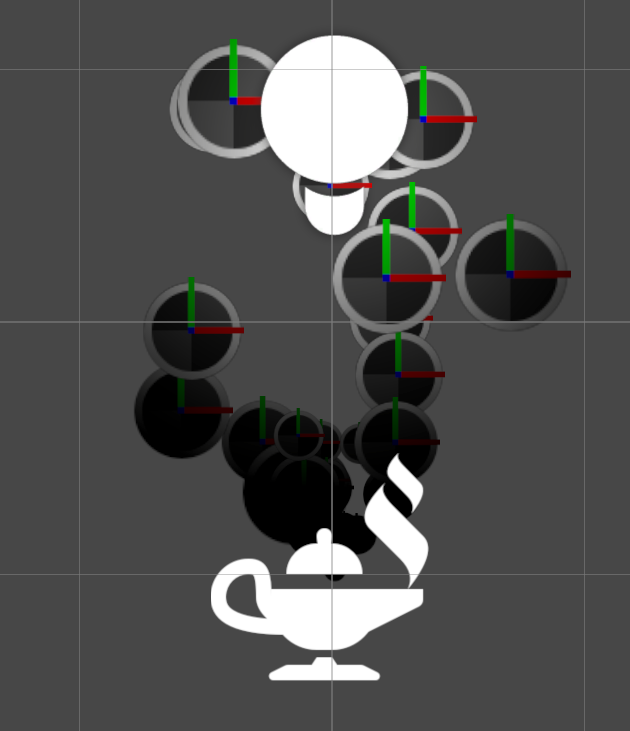
在 URP 中使用 2D 光源照亮 VFX Graph 资源
创建 Visual Effect Graph 资源,然后通过 Shader Graph 使用 2D 光源对其进行光照。
通过使用 Shader Graph 让 Visual Effect Graph 资源与 2D 渲染器兼容。按照以下步骤首先创建 Visual Effect Graph 资源,然后使用 2D 光源进行光照。
先决条件
请参阅 Visual Effect Graph 对项目所需资源包版本的要求和兼容性。
创建 Visual Effect Graph 资源
要创建 Visual Effect Graph 资源 (VFX asset):
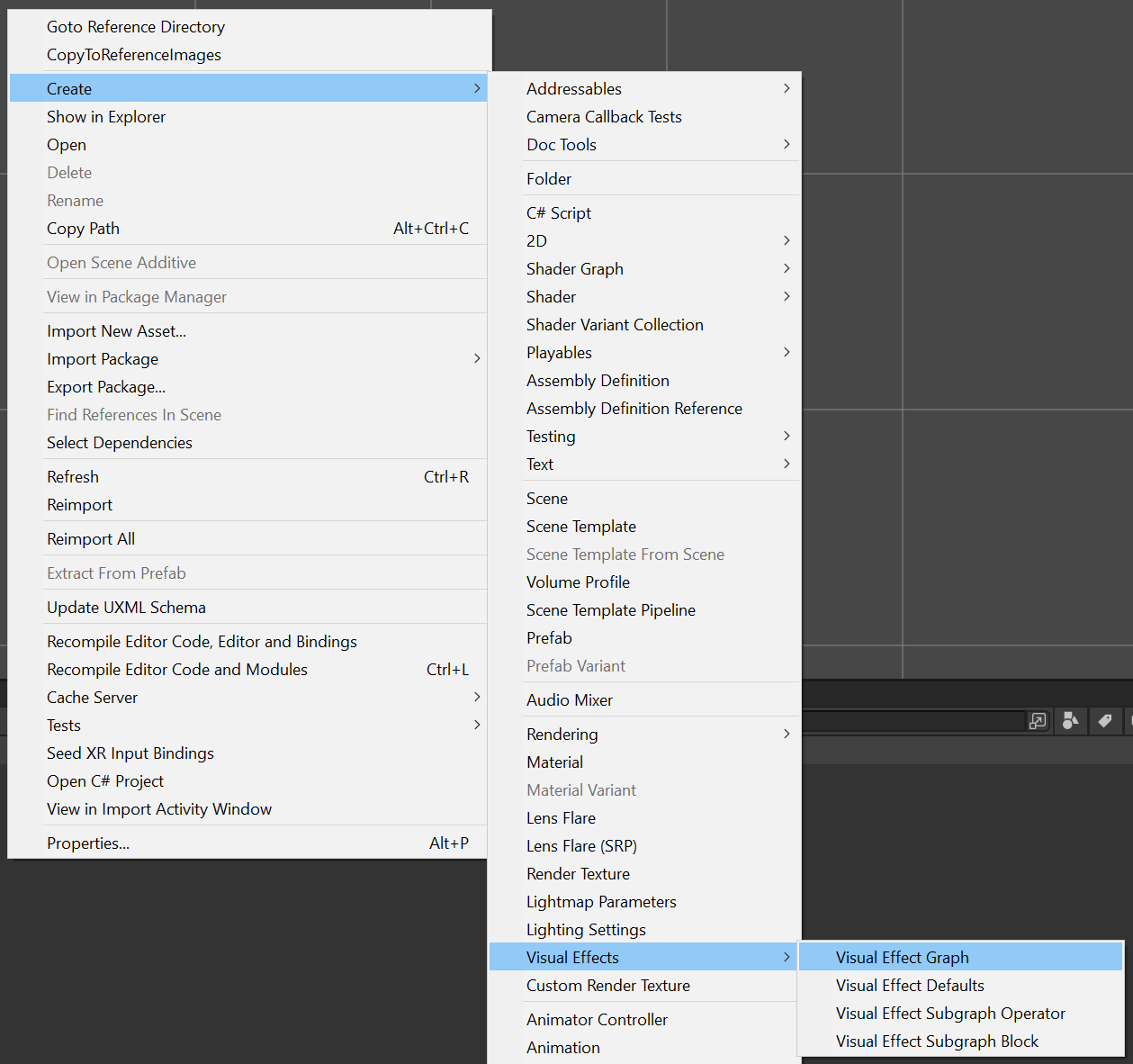
通过选择资源 (Assets) > 创建 (Create) > 视觉效果 (Visual Effects) > 视觉效果图形 (Visual Effect Graph) 创建新的 VFX 资源。然后在 Project 窗口的
Asset文件夹中创建 VFX 资源。
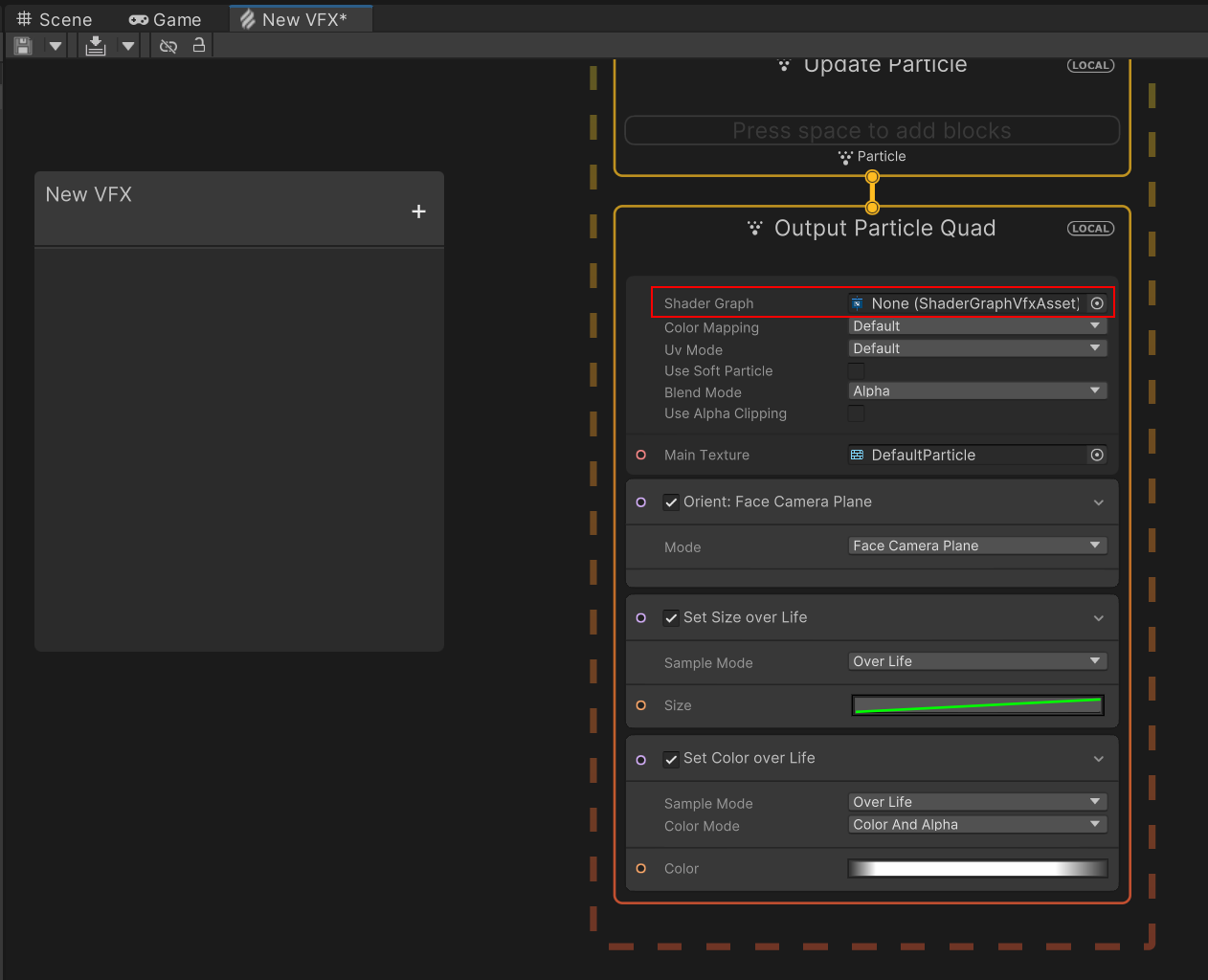
双击资源打开 Visual Effect Graph。要选择 Shader Graph 资源,请转到 Output Particle Quad 面板,找到 Shader Graph 并选择资源选择器(圆圈)。
在 Select VFX Shader Graph 窗口中,打开上下文菜单(右键单击),然后启用显示包结果 (Show Packages results)。
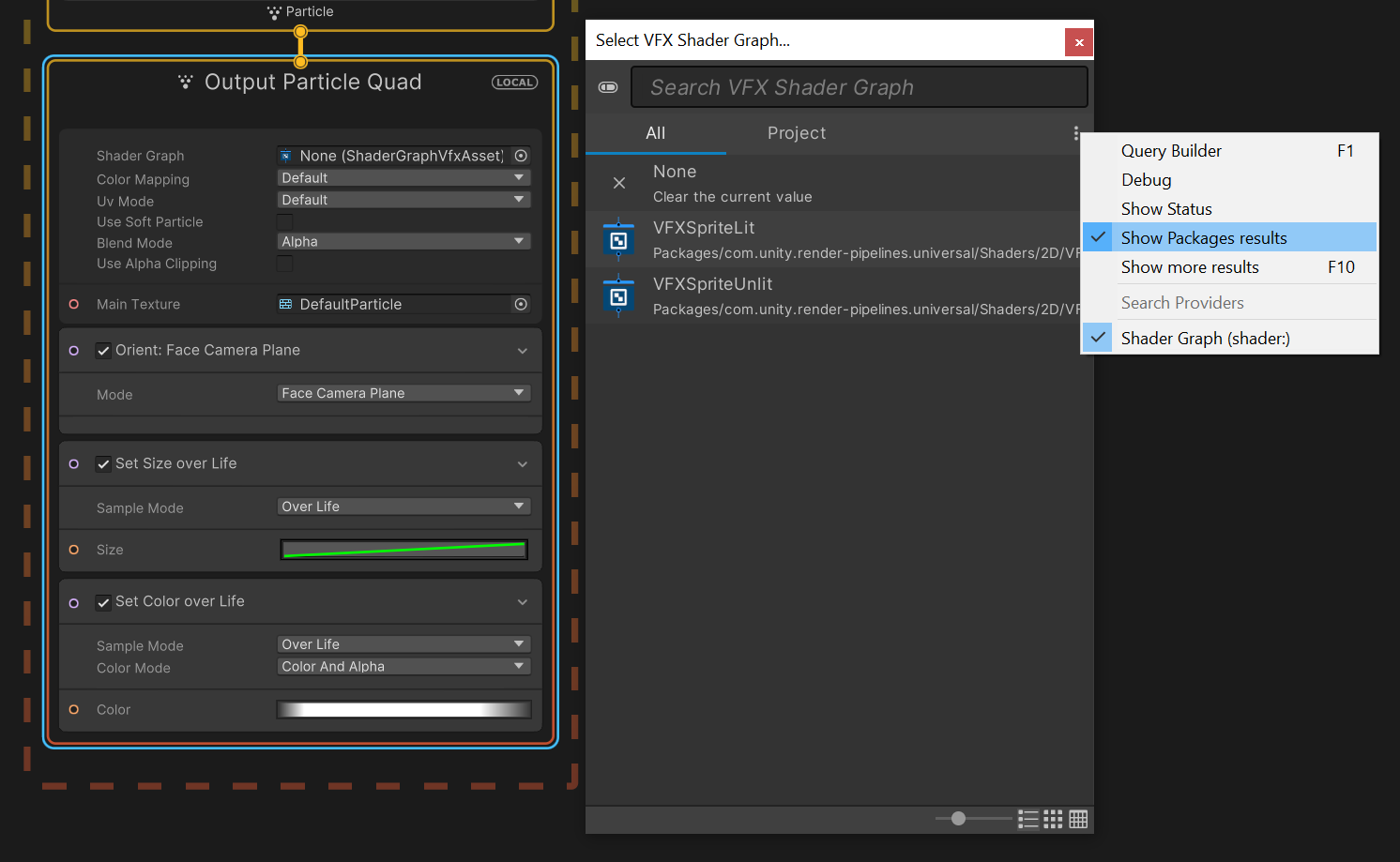 根据是否希望视觉效果受光源影响,选择 VFXSpriteLit 或 VFXSpriteUnlit。对于此示例,请选择 VFXSpriteLit 以便可以照亮 Visual Effect。
使用 2D 光源照亮 Visual Effect
要照亮 Visual Effect:
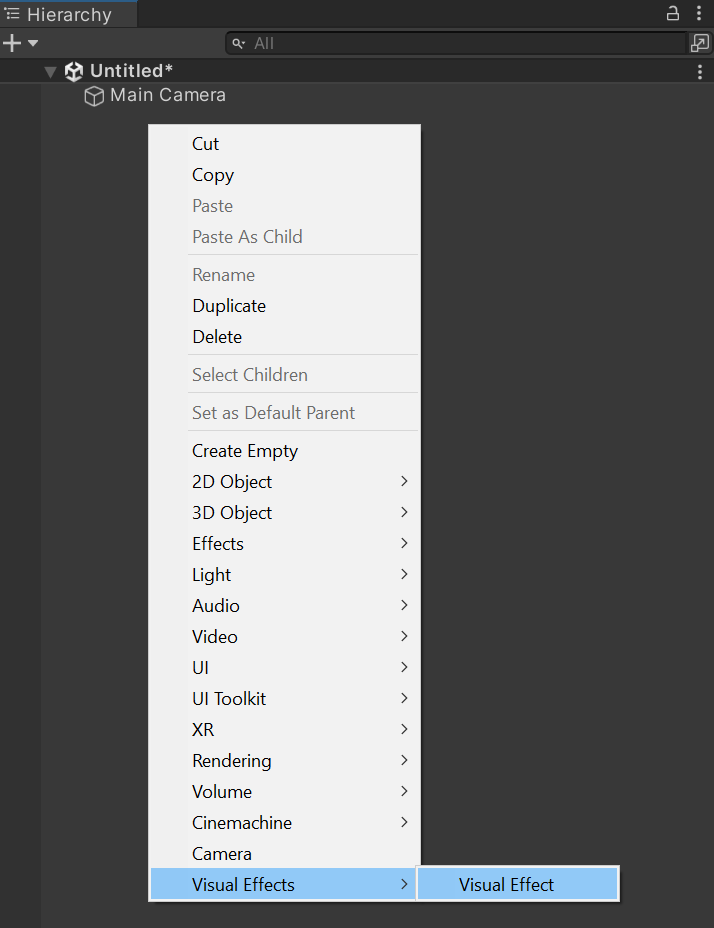
要在 Hierarchy 窗口中创建 Visual Effect 游戏对象。
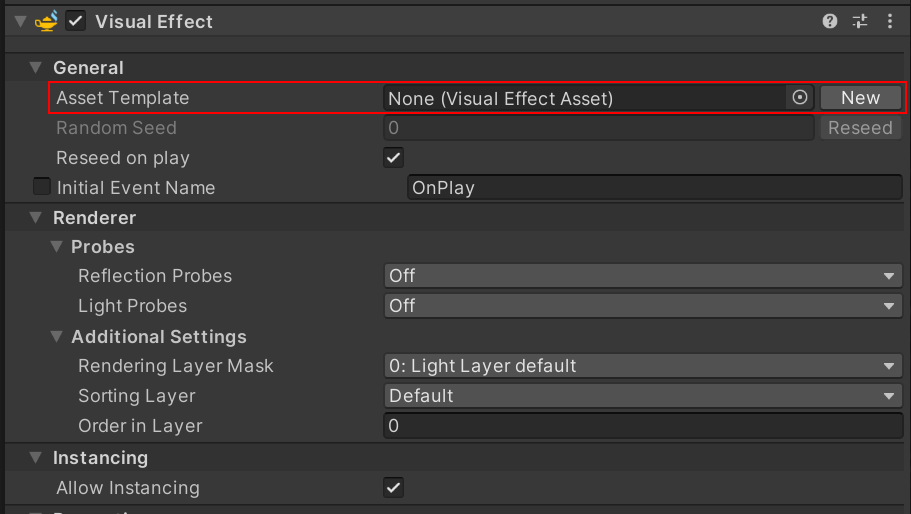
在 Visual Effect 属性中,找到资源模板 (Asset Template) 并选择资源选择器(圆圈)。在选择视觉效果资源 (Select VisualEffectAsset) 窗口中,选择先前创建的 VFX 资源。
要照亮 Visual Effect,请将 2D 光照添加到场景中。