托管插件
托管插件是在 Unity 外部使用 Visual Studio 等工具创建并编译到动态链接库 (DLL) 中的 .NET 程序集。
此过程与标准 C# 脚本不同,Unity 将这些脚本作为源文件存储在 Unity 项目的 Assets 文件夹中。Unity 会在标准 C# 脚本发生更改时编译这些脚本,而 DLL 是预编译的,其不会发生更改。可以将编译的 .dll 文件添加到项目中,并以与标准脚本相同的方式将其包含的类附加到游戏对象。
有关 C# 中的托管代码的更多信息,请参阅 Microsoft 的什么是托管代码?文档。
托管插件仅包含 .NET 代码,因此无法访问 .NET 库不支持的任何功能。但是,Unity 使用的标准 .NET 工具可以访问托管代码来编译脚本。
在 Unity 中使用 DLL 时,必须完成比使用脚本时更多的步骤。但是,在某些情况下,创建 .dll 文件并将其添加到 Unity 项目可能会很有帮助,例如:
- 希望在代码中使用 Unity 不支持的编译器。
- 希望在 .dll 文件中添加第三方 .NET 代码。
- 希望向 Unity 提供没有源代码的代码。
本页面介绍了可用于创建托管插件的一般方法,以及如何使用 Visual Studio 创建托管插件和设置调试会话。
创建托管插件
要创建托管插件,需要先创建 DLL。为此,您需要合适的编译器,例如:
并非所有能生成 .NET 代码的编译器都能与 Unity 兼容,因此在使用编译器进行重要工作之前,应使用一些可用的代码来测试该编译器是否兼容。用于创建 DLL 的方法取决于 DLL 是否包含 Unity API 代码:
- 如果 DLL 包含 Unity API 代码,则需要在编译之前向编译器提供 Unity 自己的 DLL:
- 要查找 Unity DLL,请执行以下操作:
- 在 Windows 上,前往:
C:\Program Files\Unity\Hub\Editor\<version-number>\Editor\Data\Managed\UnityEngine - macOS:
- 在计算机上查找
Unity.app文件。在 macOS 上,Unity DLL 的路径为:/Applications/Unity/Hub/Editor/<version-number>/Unity.app/Contents/Managed/UnityEngine - 右键单击
Unity.app - 选择显示包内容 (Show Package Contents)。
- 在计算机上查找
- 在 Windows 上,前往:
-
UnityEngine文件夹包含了许多模块的 .dll 文件。引用它们可以将其用于脚本。某些命名空间还需要引用 Unity 项目中的编译库(例如,UnityEngine.UI)。在项目文件夹的目录中找到:~\Library\ScriptAssemblies
- 要查找 Unity DLL,请执行以下操作:
如果 DLL 不包含 Unity API 代码,或者您已使 Unity DLL 可用,则请按照编译器的文档编译 .dll 文件。用于编译 DLL 的确切选项取决于所使用的编译器。例如,Roslyn 编译器
csc的命令行在 macOS 上可能如下所示:
csc /r:/Applications/Unity/Hub/Editor/<version-number>/Unity.app/Contents/Managed/UnityEngine.dll /target:library /out:MyManagedAssembly.dll /recurse:*.cs
在此示例中:
- 使用
/r选项指定要包含在构建中的库的路径,在本例中为UnityEngine库。 - 使用
/target选项指定所需的构建类型;“library”表示 DLL 构建。 - 使用
/out指定库的名称,在本例中为“MyManagedAssembly.dll”。 - 添加要包含的源文件的名称。使用
/recurse方法可以将所有以“.cs”结尾的文件添加到当前工作目录和所有子文件夹中。生成的 .dll 文件出现在与源文件相同的文件夹中。
使用托管插件
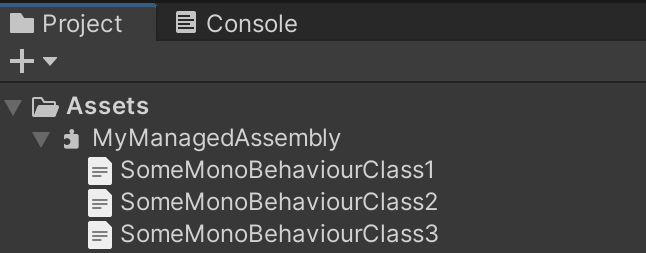
完成 DLL 编译后,便可以像任何其他资源一样将 .dll 文件拖到 Unity 项目中。然后可以:
- 展开托管插件以查看库中的单独类。
- 将派生自 MonoBehaviour 的类拖到游戏对象上。
- 直接从其他脚本中使用非 MonoBehaviour 类。
使用 Visual Studio 创建 DLL
本节介绍了:
- 如何构建一个简单的 DLL 示例并将其与 Visual Studio 集成
- 如何在 Unity 中为 DLL 准备调试会话。
设置项目
- 打开 Visual Studio 并创建一个新项目。
- 选择文件 (File) > 新建 (New) > 项目 (Project) > Visual C# > .Net Standard > 类库 (Class Library) (.NET Standard)。
- 将以下信息添加至新库:
-
名称 (Name):命名空间(在此示例中使用
DLLTest作为名称)。 - 位置 (Location):项目的父文件夹。
- 解决方案名称 (Solution name):项目的文件夹。
-
名称 (Name):命名空间(在此示例中使用
- 使 Unity DLL 可用于脚本。在 Visual Studio 中,打开解决方案资源管理器 (Solution Explorer) 中的引用 (References) 上下文菜单,然后选择添加引用 (Add Reference) > 浏览 (Browse) > 选择文件 (Select File)。
- 选择位于 UnityEngine 文件夹中的所需 .dll 文件。
DLL 编码
- 对于此示例,请在解决方案 (Solution) 浏览器中将默认类重命名为
MyUtilities。 - 将其代码替换为以下内容:
using System;
using UnityEngine;

namespace DLLTest {

    public class MyUtilities {

        public int c;

        public void AddValues(int a, int b) {
            c = a + b;
        }

        public static int GenerateRandom(int min, int max) {
            System.Random rand = new System.Random();
            return rand.Next(min, max);
        }
    }
}
- 构建项目以便生成 DLL 文件及其调试符号。
在 Unity 中调试 DLL
要在 Unity 中为 DLL 设置调试会话,请执行以下操作:
- 在 Unity 中创建一个新项目,并将构建的 .dll 文件(例如
<project folder>/bin/Debug/DLLTest.dll)复制到 Assets 文件夹中。 - 在 Assets 文件夹中创建一个名为 Test 的 C# 脚本。
- 将其内容替换为脚本,该脚本可创建在 DLL 中创建的类的新实例,使用其函数并在控制台 (Console) 窗口中显示输出。例如,要从以上部分为 DLL 创建测试脚本,请复制以下代码:
using UnityEngine;
using System.Collections;
using DLLTest;

public class Test : MonoBehaviour {

     void Start () {
        MyUtilities utils = new MyUtilities();
        utils.AddValues(2, 3);
        print("2 + 3 = " + utils.c);
     }

     void Update () {
        print(MyUtilities.GenerateRandom(0, 100));
     }
}
- 将此脚本附加到场景中的游戏对象,然后单击播放 (Play)。
Unity 在控制台窗口中显示 DLL 中的代码输出
编译不安全 C# 代码
不安全 C# 代码是指能够直接访问内存的代码。它在默认情况下不会启用,因为编译器无法验证它是否会引入安全风险。
在执行以下操作时可能需要用到不安全代码:
- 使用指针访问内存。
- 分配原始内存。
- 使用指针调用方法。
要启用编译不安全 C# 代码,请选择编辑 (Edit) > 项目设置 (Project Settings) > 播放器 (Player) > 其他设置 (Other Settings) 并启用允许不安全代码 (Allow Unsafe Code)。
有关更多信息,请参阅 Microsoft 的不安全代码文档。