导入法线贴图
像往常一样,可通过将纹理文件放入 Assets 文件夹的方式导入法线贴图。但是,需要告诉 Unity,此纹理为法线贴图。为此,可在导入检视面板 (Inspector) 设置中将“纹理类型”(“Texture Type”)设置更改为“法线贴图”(“Normal Map”)。
要将黑白高度贴图作为法线贴图导入,除了需要选中“创建自灰度贴图”(“Create from Greyscale”)选项外,过程几乎完全相同。
选中“Create From Greyscale”后,检视面板中将显示凹凸 (Bumpiness) 滑动条。从高度贴图中的高度进行转换时,可使用此滑动条来控制法线贴图中的角度倾斜程度。较低的凹凸值意味着,即使高度贴图中的鲜明对比度也会转换为平缓的角度和凹凸。较高的值会产生夸张的凹凸和对凹凸的高对比度光照响应。
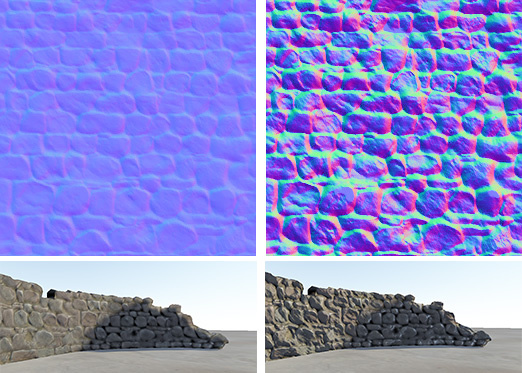
在资源中放入法线贴图后,可将其放入检视面板中的材质 Normal Map 字段。标准着色器有一个 Normal Map 字段,许多较旧的旧版着色器也支持法线贴图。
如果导入了法线贴图或高度贴图,但未将其标记为法线贴图(通过选择纹理类型:法线贴图(如上所述)),材质检视面板会就此发出警告并提供修复方法,如下所示:
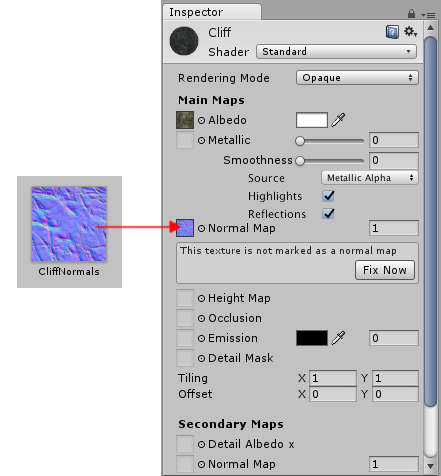
单击“Fix Now”,或是在纹理检视面板设置中选择纹理类型:法线贴图,两者具有相同的效果。如果您的纹理确实是法线贴图,此操作将会生效。但是,如果是灰度高度贴图,系统不会自动检测到这一情况,因此对于高度贴图而言,必须始终在纹理的检视面板窗口中选中“Create from Greyscale”选项。
使用辅助法线贴图
您可能还注意到,标准着色器的材质检视面板下方较远位置还有第二个 Normal Map 字段。此选项允许您使用额外的法线贴图来创建额外的细节。您可以使用与常规 Normal Map 字段相同的方式将法线贴图添加到此字段中,但此处的用途是您应当使用不同的平铺比例或频率,从而使两个法线贴图以不同的比例一起生成高细节级别。例如,常规法线贴图可能定义墙壁或车辆上的镶板细节,并使用面板边缘的凹槽。辅助法线贴图可为表面上的划痕和磨损提供非常精细的凹凸细节,因此能够使用基础法线贴图的比例的 5 至 10 倍进行平铺。这些细节可能非常精细,只有仔细检查时才能看到。要使基础法线贴图上具有这么多的细节,基础法线贴图必须非常大,但是通过将二者放在不同比例下,可使用两个相对较小的法线贴图纹理来实现较高的整体细节级别。