SDK 中包含的原生音频插件示例
音频插件 SDK 包含各种不同的音频插件类型。SDK 中的插件代码在公共领域可用,因此您可以将此代码用作模板。该项目包含带有和不带自定义 GUI 的原生 DSP 插件示例。
如果要使用集成开发环境 (IDE) 编辑和编译示例插件代码,SDK 会包含多个 IDE 的项目。下表显示了每个 IDE 的项目位置:
| IDE | 位置 |
|---|---|
| Visual Studio |
NativeAudioPlugins-master\NativeCode\VisualStudio\AudioPluginDemo.sln(插件项目)。 |
| Visual Studio |
NativeAudioPlugins-master\GUICode\AudioPluginDemoGUI\AudioPluginDemoGUI.sln(GUI 项目)。 |
| XCode | NativeAudioPlugins-master\NativeCode\Xcode\AudioPluginDemo.xcodeproj |
| UWP | NativeAudioPlugins-master\NativeCode\UWP\AudioPluginDemo.sln |
要访问 Unity 中的示例插件,请执行以下操作:
打开
demosUnity 项目(文件夹:NativeAudioPlugin > Assets)。在 Unity 项目中,转到资源 (Assets) > 混合器 (Mixer)。
单击一些混合器旁边的箭头以展开。
单击任何混音器组控制器。在检视面板中,将显示附加到混音器组控制器的任何效果。
要添加效果,请单击添加效果 (Add Effect) 按钮。这将列出您可以添加的所有示例插件效果。
选择要添加的效果。Unity 将在检视面板中显示您的效果。
如果在打开检视面板的情况下进入运行模式,某些效果会随着声音的变化而更新。
没有自定义 GUI 的插件示例
本节列出了 AudioNativePlugin 项目中包含的一些示例插件,这些插件具有默认的 Unity 滑动条,而不是自定义 GUI。
要直接访问插件代码文件,请在 SDK 文件夹中转到 NativeAudioPlugins/NativeCode。
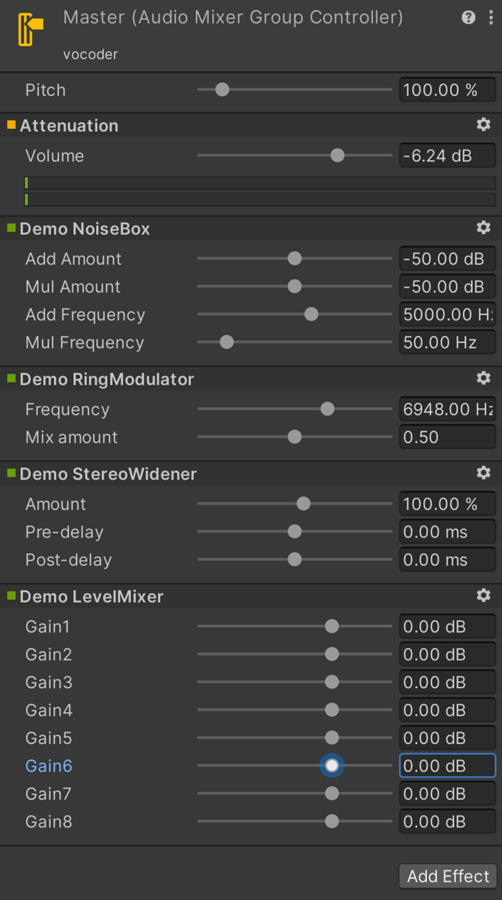
NoiseBox 插件
NoiseBox 插件是一种将输入信号与可变频率的白噪声相加和相乘的插件。您可以将其与 Lofinator 插件和动画参数结合使用,以模拟手机声音、无线电接收不良和扬声器损坏等效果。
Ring Modulator 示例插件
Ring Modulator 示例插件是一个简单的调制器示例,它可将任何输入信号乘以正弦波。这会产生无线电噪声或信号丢失效果。要增加效果,请将具有不同频率的多个振铃调制效果串联在一起。
StereoWidener 示例插件
StereoWidener 可将立体声输入信号分解为具有可变延时的单声道分量和侧向分量,然后重新组合这些分量以改善感知的立体声效果。
Lofinator 插件
Lofinator 插件可对信号进行简单的下采样和量化。您可以将其与 NoiseBox 插件和动画参数结合使用,以模拟手机声音、无线电接收不良和扬声器损坏等效果。
具有自定义 GUI 的音频插件示例
本节提供高级插件用例,包括均衡和多频段压缩的效果。这些插件的参数数量多于上一部分中的插件。某些插件参数对于默认滑动条而言过于复杂。
要直接访问示例自定义 GUI 代码,请在 SDK 文件夹中找到 NativeAudioPlugins-master\GUICode\AudioPluginDemoGUI。
Equalizer 示例插件
Equalizer 插件包含一个显示图表,用于显示结果曲线和各个滤波器贡献值。要更改一个或多个参数值,请单击并拖动控制图上的参数。这样就无需单独更改每个滑动条。
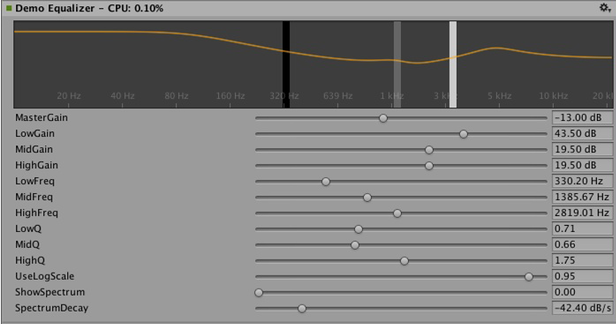
拖动控制图上的三个波段可更改滤波器曲线的增益和频率。要更改每个波段的形状,请按住 Shift 并单击和拖动波段。
您可以使用 Unity 的内部 API 函数绘制曲线,并绘制频率响应的抗锯齿曲线。
用于分析插件数据和 GUI 性能的代码
Equalizer 和 Multiband 插件还提供代码来覆盖输入和输出频谱,以可视化插件的效果。GUI 代码的更新速度远低于音频处理,并且无法访问音频流。因此,为了读取这些数据,本机代码将提供以下函数:
UNITY_AUDIODSP_RESULT UNITY_AUDIODSP_CALLBACK GetFloatParameterCallback(
    UnityAudioEffectState* state,
    int index,
    float* value,
    char *valuestr)
{
    EffectData::Data* data = &state->GetEffectData<EffectData>()->data;
    if(index >= P_NUM)
        return UNITY_AUDIODSP_ERR_UNSUPPORTED;
    if(value != NULL)
        *value = data->p[index];
    if(valuestr != NULL)
        valuestr[0] = 0;
  return UNITY_AUDIODSP_OK;
}
此函数使 GUI 能够从原生插件读取浮点数据。此外还有一个名为 GetFloatBufferCallback 的数组变体。只要请求不影响__ UI__(即用户界面,User Interface)让用户能够与您的应用程序进行交互。Unity 目前支持三种 UI 系统。更多信息
See in Glossary 或本机代码的性能,插件系统就会接受任何数据。
对于 Equalizer 和 Multiband 代码,有一个名为 FFTAnalyzer 的实用程序类,可轻松从插件中馈入输入和输出数据并获得频谱。然后,GetFloatBufferCallback 会重新采样此频谱数据,并将其发送到 C# GUI 代码。
必须重新采样数据,以便 FFTAnalyzer 以固定的频率分辨率运行分析,而 GetFloatBufferCallback 只返回请求样本的数量,这取决于显示数据的视图宽度。
CorrelationMeter 示例插件
CorrelationMeter 插件具有最少的 DSP 代码。此插件将左声道的振幅与右声道的振幅进行绘制,以显示信号的立体声效果。
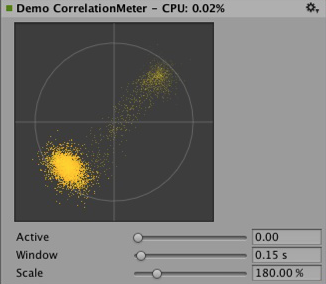
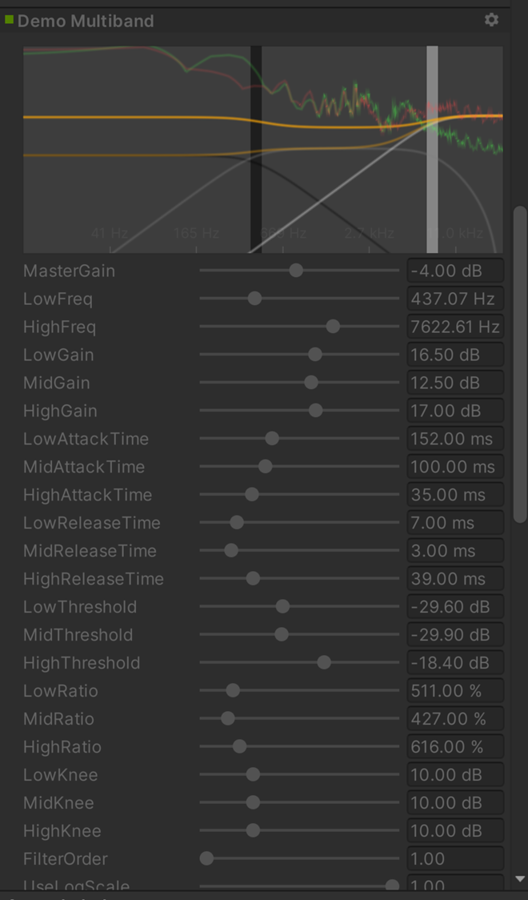
Equalizer 效果和 Multiband 效果都是有意保持简单并且未进行优化,但我们认为它们是插件系统支持的更复杂 UI 的参考典范。
响度监控工具
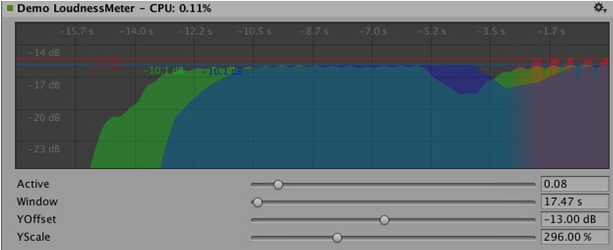
这是在 3 个不同时间标度测量响度的响度监测工具的示例。这仅用于演示目的,但可以让您构建符合现代响度标准的监测工具。Unity 中内置了曲线渲染代码。
与 DSP 时钟同步
您还可以使用插件系统来生成声音,而不处理声音。
Plugin_TeeBee.cpp 和 Plugin_TeeDee.cpp 是简单的合成器,具有以下功能:
* 使用随机音符生成图案
* 具有用于调整合成引擎中的滤波器和波封的参数
ProcessCallback 将读取 state->dsptick 参数以确定歌曲中的位置。此计数器是全局样本位置。要使所有插件效果与基于样本的同一时钟保持同步:
将计数器除以样本中指定的每个音符的长度。
当此除法的余数为零时,向合成引擎触发一个音符事件。
如果要通过这样的效果播放具有已知节奏的预录制音乐,请使用时间信息对音乐应用节奏同步滤波器效果或延迟。
空间化
Spatialization SDK 是使用原生音频插件 SDK 作为基础的插件示例。空间化 SDK 允许您开发自定义空间化效果,以实例化每个音频源。有关更多信息,请参阅空间音响 SDK。