에디터 툴 및 단축키
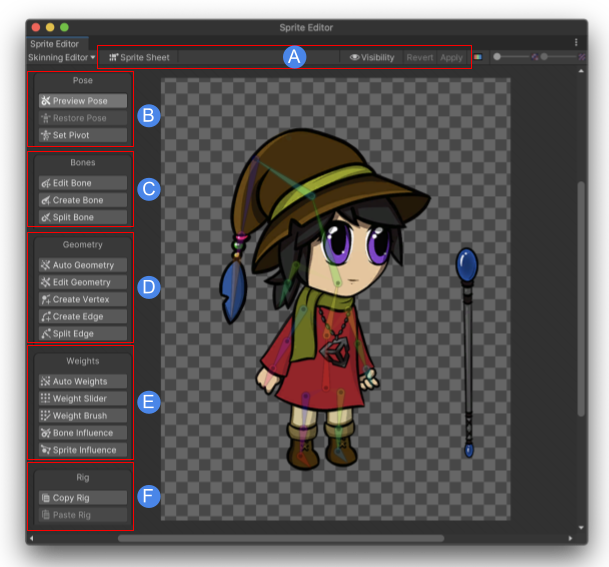
레이블이 지정된 2D Animation 스키닝 에디터 툴
스키닝 에디터 툴은 다음과 같은 그룹으로 구성됩니다.
A。 에디터 툴바
B。 Pose 툴
에디터 툴바
이 툴바에서는 Character 모드와 Sprite Sheet 모드를 토글할 수 있습니다. 또한 __Visibility__도 토글할 수 있습니다.
| 툴 | 기본 단축키 | 기능 |
|---|---|---|
 Toggle View Mode |
Shift+2 | Character 뷰 모드와 Sprite Sheet 뷰 모드 간에 전환합니다. |
 가시성 |
Shift+P | 에디터 창에서 스프라이트 메시 및 뼈대의 가시성을 제어하는 Sprite Visibility 패널을 토글합니다. |
| Hide Tool Text | Shift+` | 툴 버튼에 텍스트를 표시하거나 숨깁니다. |
Pose 툴
이 툴바에는 Preview Pose 옵션과, 기본 포즈로 되돌리는 Restore Pose 옵션이 포함되어 있습니다.
| 툴 | 기본 단축키 | 기능 |
|---|---|---|
 Preview Pose |
Shift+Q | 이 모드를 활성화하면 액터의 모델과 조인트를 이동하거나 회전시켜, 리깅 후의 포즈를 미리 확인할 수 있습니다. 이 모드에서 변경한 사항은 저장되지 않습니다. |
 포즈 재설정 |
Shift+1 | 액터의 뼈대와 조인트를 원래 위치로 복원합니다. |
 Set Pivot |
Shift+T | 이 툴을 활성화하면 Pivot 패널 옵션을 사용하여 액터의 피벗 포인트를 편집할 수 있습니다. |
Pivot 패널
Set Pivot 툴을 활성화하면 __Pivot 패널__이 나타납니다.
| 프로퍼티 | 기능 |
|---|---|
| Pivot | 드롭다운 메뉴에서 원하는 피벗 위치를 선택합니다. |
| Position | 피벗의 X, Y 위치를 조정하기 위해 0에서 1 사이의 값을 입력합니다. 이는 0부터 1까지 정규화된 값으로, (0,0)은 작업 공간의 왼쪽 하단, (1,1)은 작업 공간의 오른쪽 상단을 의미합니다. |
Bone 툴
Bone 툴을 사용하여 캐릭터의 뼈대와 계층 구조를 만들고 편집합니다.
| 툴 | 기본 단축키 | 기능 |
|---|---|---|
 Edit Bone |
Shift+W | 뼈대를 새 위치로 재배치합니다. 이러한 변경 사항은 Restore Bind Pose 툴에서 사용할 기본 바인드 포즈로 자동 저장됩니다. 이 모드에서는 뼈대가 영향 뼈대로 부착되어 있더라도 스프라이트 지오메트리가 뼈대의 움직임에 따라 변형되지 않습니다. |
 Create Bone |
Shift+E | 클릭 후 드래그하여 뼈대를 생성합니다. |
 Split Bone |
Shift+R | 선택한 뼈대를 분할합니다. |
Bone 패널
Bone 툴 중 하나를 사용하여 활성화된 뼈대를 선택하면 에디터 창의 오른쪽 하단에 Bone 패널이 나타납니다.
| 프로퍼티 | 기능 |
|---|---|
| 이름 | 선택한 뼈대의 이름이 표시됩니다. 선택한 뼈대의 이름을 변경하려면 새 이름을 여기에 입력합니다. |
| Position | 뼈대의 월드 위치입니다. |
| Rotation | 뼈대의 월드 회전 값입니다. |
| Bone Color | 빼대의 색입니다. |
| Depth | 선택한 뼈대의 Z 값을 표시합니다. 이 값은 해당 뼈대의 영향을 받는 버텍스의 렌더링 순서를 결정합니다(아래 예제 참조). 새 값(음수 가능)을 입력하여 영향을 받는 버텍스의 렌더링 순서를 변경할 수 있습니다. Depth 값이 스프라이트 메시의 렌더링 및 변형에 미치는 영향에 대한 자세한 내용은 뼈대 탭 및 계층 구조 트리 기술 자료를 참조하십시오. |
깊이 값 설정
다음 예제는 선택한 뼈대의 깊이 값이 해당 뼈대의 영향을 받는 메시 버텍스의 렌더링 순서에 어떻게 영향을 미치는지 보여 줍니다. 이 예제에서 선택한 뼈대(주황색)의 깊이 초기값은 1입니다.
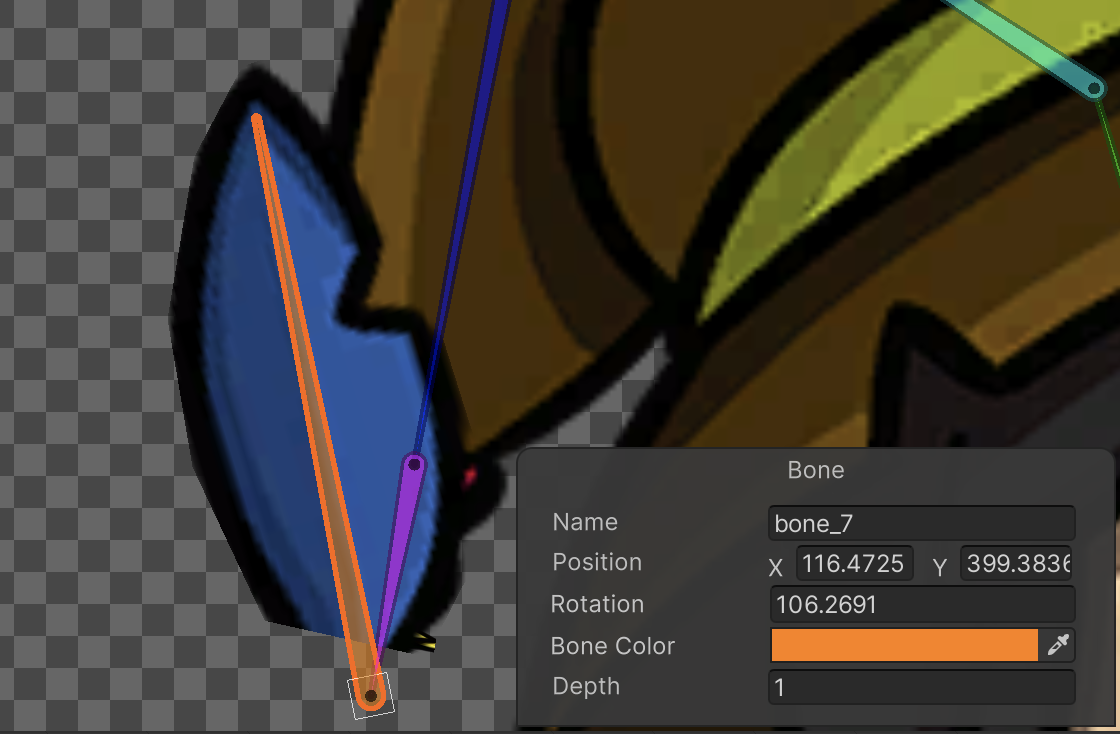 예제1: 깊이 값이 1인 경우, 이 뼈대의 영향을 받는 버텍스(스프라이트와 메시의 파란색 영역)는 깊이 값이 더 낮은 다른 버텍스보다 앞에 나타납니다.
그러나 뼈대의 깊이를 -1로 설정하면 다음과 같이 변경됩니다.
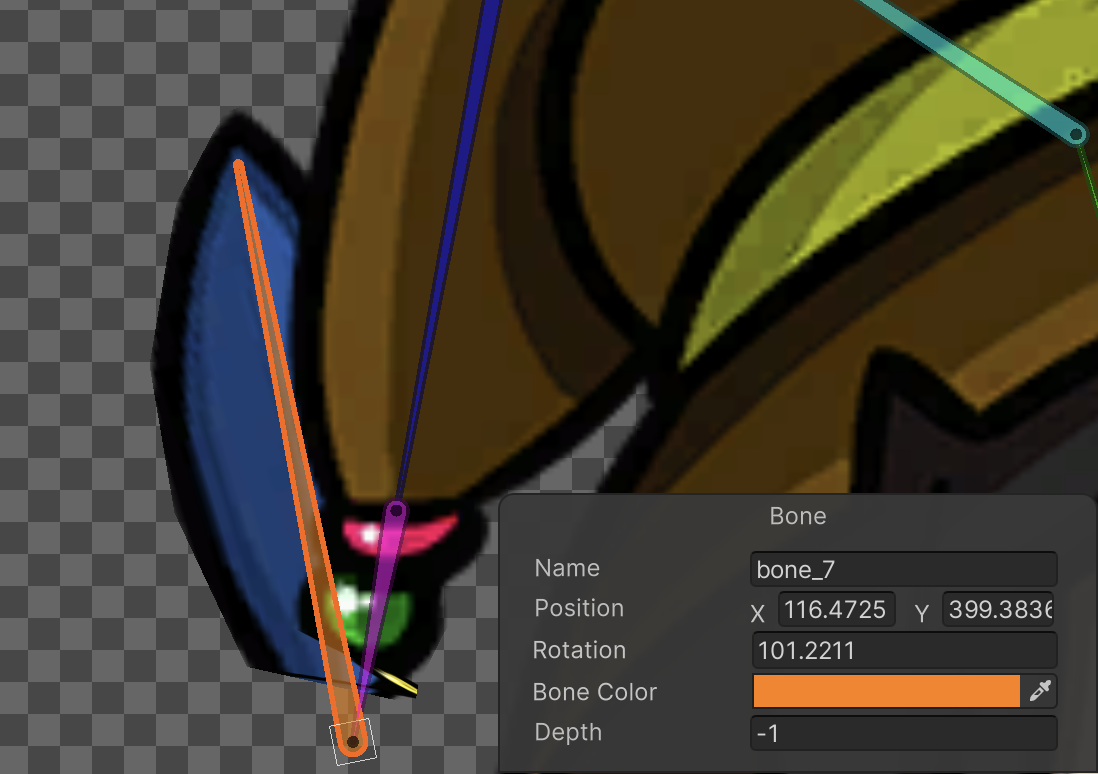 선택한 뼈대의 깊이 값을 -1로 설정하면 해당 뼈대의 영향을 받는 버텍스는 다른 버텍스 뒤에 표시됩니다.
Geometry 툴
Geometry 툴을 사용하여 캐릭터를 구성하는 다양한 스프라이트의 메시를 생성하고 편집합니다.
| 툴 | 기본 단축키 | 기능 |
|---|---|---|
 Auto Geometry |
Shift+A | 스프라이트에 대한 메시를 자동으로 생성합니다. 이 툴을 선택하면 __스키닝 에디터__의 오른쪽 하단에 있는 Geometry 패널을 사용할 수 있습니다. |
 Edit Geometry |
Shift+S | 버텍스를 재배치하여 생성된 메시를 편집합니다. |
 Create Vertex |
Shift+D | 새 버텍스를 생성하여 지오메트리를 만듭니다. |
 Create Edge |
Shift+G | 새 에지를 생성하여 지오메트리를 만듭니다. |
 Split Edge |
Shift+H | 기존 에지를 두 개로 분할합니다. |
Geometry 패널
__Geometry 패널__은 __Auto Geometry__가 활성화된 경우에만 표시됩니다. 이 패널에는 선택한 스프라이트의 지오메트리 생성 방식에 영향을 주는 설정이 포함되어 있습니다.
이 패널은 Auto Geometry가 활성화된 경우에만 표시됩니다.
| 프로퍼티 | 기능 |
|---|---|
| Outline Detail | 슬라이더를 사용하여 생성된 지오메트리 외곽선의 정확도를 스프라이트의 외곽선에 맞게 조정합니다. 값이 작을수록 더 단순한 외곽선이 생성되고, 값이 클수록 스프라이트의 외곽선에 더 정확하게 맞는 더 조밀한 외곽선이 생성됩니다. |
| Alpha Tolerance | 슬라이더를 사용하여 지오메트리를 생성할 때 고려할 알파 값 임곗값을 설정합니다. 지오메트리를 생성할 때 외곽선을 감지하는 과정에서 설정된 허용치 값보다 알파 값이 낮은 픽셀은 투명한 것으로 간주됩니다. |
| Subdivide | 슬라이더를 사용하여 생성된 메시 내부의 버텍스 수를 늘리거나 줄여 스프라이트 메시의 테셀레이션을 조정합니다. |
| Weights | 활성화하면 생성된 지오메트리 메시와 주변 뼈대 간의 가중치를 자동으로 할당합니다. |
| Generate For Selected/Generate For All Visible | 이 버튼을 선택하면 위의 프로퍼티 설정에 따라, 선택한 스프라이트의 지오메트리 메시를 생성합니다. 단, 스키닝 에디터에 표시된 모든 스프라이트에 대해 지오메트리를 생성하려면, 아무 스프라이트도 선택하지 않은 상태에서 버튼을 선택해야 합니다. |
Weights 툴
생성된 지오메트리 메시의 버텍스는 서로 다른 뼈대의 영향을 받으며, 이에 따라 애니메이션 재생 시 메시가 변형되는 방식이 결정됩니다. 각 버텍스가 서로 다른 뼈대에서 영향을 받는 비율은 해당 버텍스에 할당된 가중치 정보에 포함되어 있으며, 이는 다음 Weights 툴을 사용하여 제어할 수 있습니다.
스프라이트에 가중치를 추가하려면 먼저 스프라이트를 오버레이하는 뼈대가 있고 지오메트리가 생성되어 있는지 확인해야 합니다.
| 툴 | 기본 단축키 | 기능 |
|---|---|---|
 Auto Weights |
Shift+Z | 지오메트리와 뼈대 간의 가중치를 자동으로 생성합니다. 이 툴을 선택하면 __스키닝 에디터__의 오른쪽 하단에 Weights 패널이 나타나며, 사용 가능한 설정과 가중치를 생성할 수 있는 옵션이 표시됩니다. |
 Weight Slider |
Shift+X | 슬라이더를 사용하여 가중치를 조정합니다. |
 Weight Brush |
Shift+N | 브러시로 칠하여 가중치를 조정합니다. |
 Bone Influence |
Shift+V | 스프라이트에 영향을 미치는 뼈대를 선택합니다. |
 Sprite Influence |
Shift+M | 뼈대의 영향을 받는 스프라이트를 선택합니다. |
Weights 패널
Weights 툴에서 __Auto Weights__를 선택하면 스프라이트 에디터 창의 오른쪽 하단에 Weights 패널이 나타납니다.
| 프로퍼티 | 기능 |
|---|---|
| Associate Bones | 이 체크박스를 선택하면 뼈대가 오버레이된 스프라이트 지오메트리에 자동으로 연결됩니다. |
| Generate/Generate All | 이 버튼을 선택하면 현재 선택된 스프라이트의 가중치를 생성하며, 선택된 스프라이트가 없으면 모든 스프라이트에 대해 가중치를 생성합니다. 스프라이트에 대해 지오메트리가 생성되지 않은 경우이거나 스프라이트 지오메트리와 연결된 뼈대가 없는 경우에는 아무 동작도 하지 않습니다. |
| Normalize | 선택한 스프라이트의 가중치를 정규화하며, 특정 스프라이트가 선택되지 않은 경우에는 모든 스프라이트의 가중치를 정규화합니다. |
| Clear | 선택한 스프라이트의 가중치를 지우거나, 특정 스프라이트가 선택되지 않은 경우에는 모든 스프라이트의 가중치를 지웁니다. |
Weight Slider
| 프로퍼티 | 기능 |
|---|---|
| Mode | Weight Slider 툴의 현재 동작입니다. |
| Add and Subtract | 이 모드를 선택하면 모든 슬라이더가 선택된 뼈대(현재 Bone 프로퍼티에 표시된 뼈대) 주변의 모든 버텍스에 영향을 줍니다. |
| Grow and Shrink | 이 모드를 선택하면 모든 슬라이더가 선택된 뼈대(Bone 프로퍼티에서 선택된 뼈대)의 영향을 이미 받고 있는 버텍스에만 영향을 줍니다. |
| 평탄화 | 모든 버텍스의 가중치를 인접한 버텍스와 평균화하여 모든 버텍스에 가중치가 고르게 분산되도록 설정합니다. |
| Bone(__Mode > Smooth__에서는 사용 불가) | 현재 선택된 뼈대를 보여 줍니다. 드롭다운 메뉴를 사용하여 다른 뼈대를 선택할 수 있습니다. |
| Normalize | 이 옵션을 선택하면 선택한 스프라이트 메시의 모든 버텍스에 적용된 뼈대 가중치가 정규화되어, 그 합이 1이 되도록 합니다. |
| Amount | 선택한 버텍스에 적용된 가중치의 양입니다. |
| Vertex Weight | 선택한 버텍스의 뼈대 가중치를 조정합니다. |
Weight Brush
| 프로퍼티 | 기능 |
|---|---|
| Mode | Weights 툴의 현재 동작 모드입니다. |
| Add and Subtract | 이 모드를 선택하면 모든 슬라이더가 선택된 뼈대 주변의 모든 버텍스에 영향을 줍니다. |
| Grow and Shrink | 이 모드를 선택하면 모든 슬라이더가 선택된 뼈대의 영향을 이미 받고 있는 버텍스에만 영향을 줍니다. |
| 평탄화 | 버텍스의 가중치를 인접한 버텍스와 평균화하여 가중치가 고르게 분포되도록 설정합니다. |
| Bone | 브러시로 가중치를 칠할 대상 뼈대입니다. 드롭다운 메뉴에서 다른 뼈대를 선택할 수 있습니다. |
| Normalize | 활성화하면 브러시로 칠한 버텍스의 정규화된 가중치 합계가 1이 되도록 유지합니다. |
| Size | 가중치 브러시 커서의 크기입니다. |
| Hardness | 브러시 스트로크당 적용되는 가중치의 양입니다. 값이 높을수록 브러시 스트로크당 가중치는 최대 100까지 증가하며, 전체 가중치는 한 번에 적용됩니다. |
| 단계 | 브러시의 전체 가중치를 적용하는 데 필요한 증분 횟수입니다. |
Bone Influences 패널
__Bone Influences 패널__에는 선택한 스프라이트 메시에 현재 영향을 미치는 뼈대 목록이 표시됩니다.
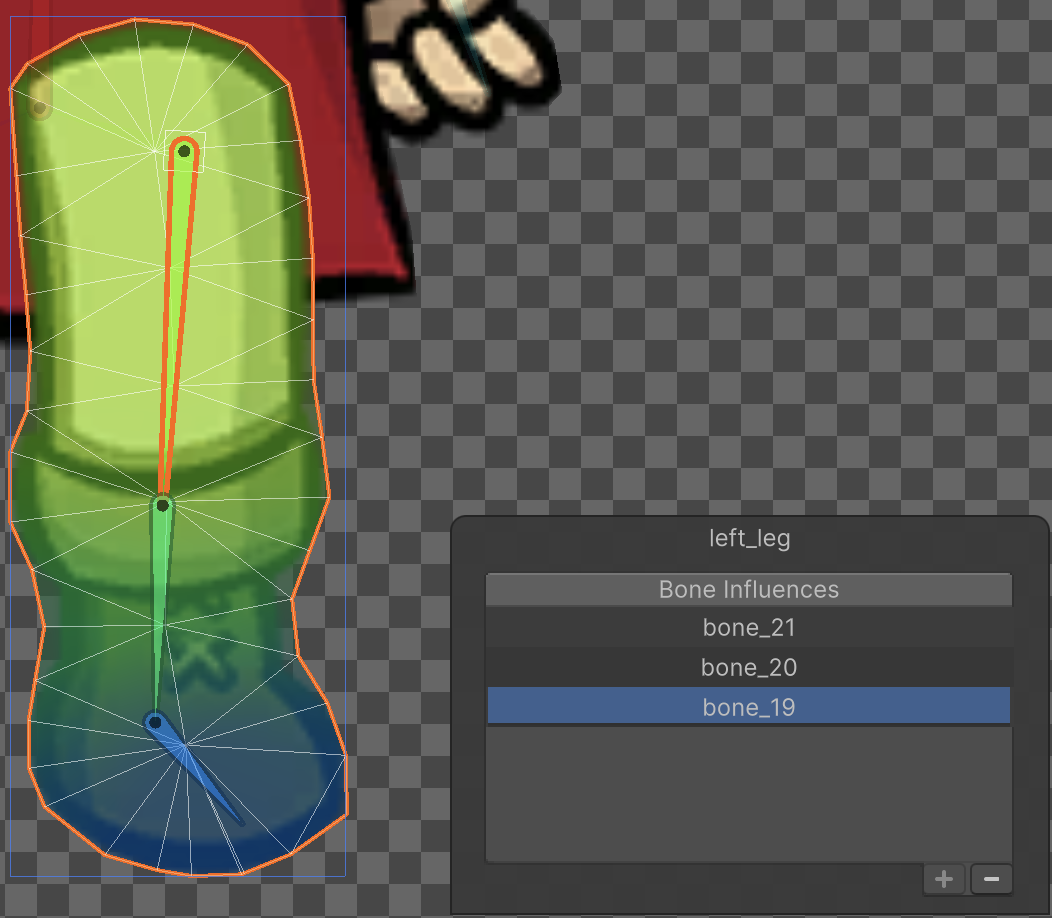
스키닝 에디터가 Character 모드로 설정되어 있는 경우, Bone Influences 패널에서 목록에 뼈대를 추가하여 선택한 스프라이트 메시의 변형에 영향을 주거나 목록에서 뼈대를 제거하여 영향을 없앨 수도 있습니다.
목록에 뼈대를 추가하려면 Skinning Editor 창에서 뼈대를 선택한 후 패널 오른쪽 하단의 __Add (+)__를 선택합니다. 목록에서 뼈대를 제거하려면 목록 또는 에디터 창에서 뼈대를 선택한 후 __Remove (-)__를 선택합니다.
뼈대 순서 재정렬
Bone Influences 패널에서 각 뼈대 엔트리를 선택한 후 목록 위나 아래로 드래그하여 뼈대 순서를 변경할 수 있습니다.
Bone Influences 패널의 뼈대 순서에 따라 Sprite Skin 컴포넌트에 표시되는 뼈대의 순서가 결정됩니다. 이는 스프라이트 스왑 기능을 사용할 때와 같이, __Sprite Renderer__에서 변형을 위해 스프라이트를 교체할 때 특히 중요합니다. 뼈대 순서를 동일하게 유지해야 올바른 트랜스폼이 의도한 대로 메시를 정확하게 변형할 수 있기 때문입니다.
Sprite Influences 패널
__Sprite Influences 패널__에는 선택된 뼈대의 영향을 받고 있는 스프라이트 메시 목록이 표시됩니다.
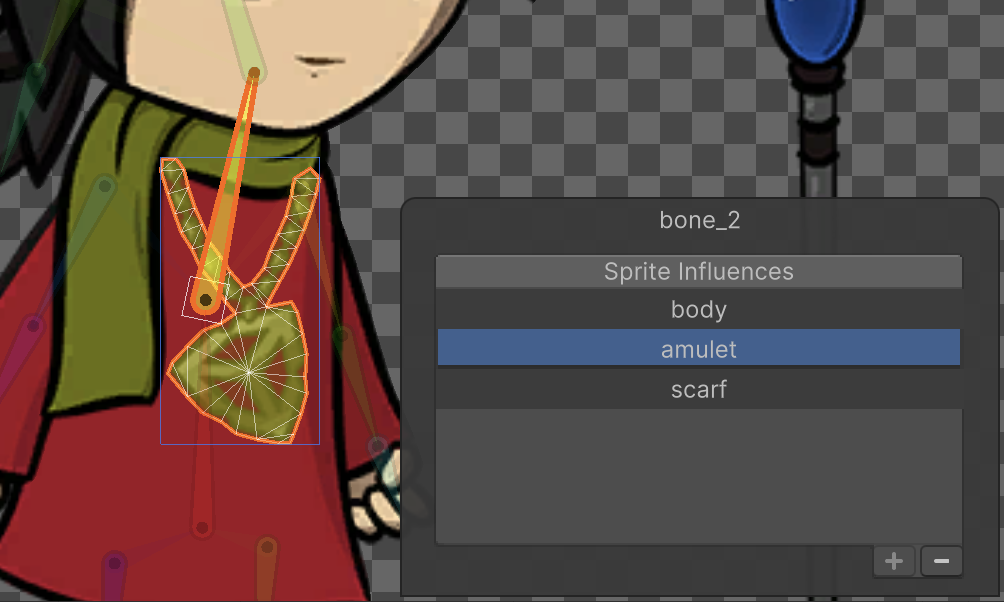
__스키닝 에디터__가 Character 모드일 때, 스프라이트 영향 패널을 사용하면 목록에서 원치 않는 스프라이트 메시를 제거할 수 있고, 이를 통해 해당 메시가 선택된 뼈대의 영향을 받지 않도록 설정할 수 있습니다. 또한 선택한 스프라이트를 목록에 추가하여 해당 뼈대의 움직임에 따라 메시가 변형되도록 설정할 수도 있습니다.
목록에 스프라이트 메시를 추가하려면 스키닝 에디터 창에서 뼈대와 추가하려는 스프라이트를 모두 선택한 후 패널 오른쪽 하단의 __Add (+)__를 선택합니다. 목록에서 스프라이트를 제거하려면 목록 또는 에디터 창에서 뼈대를 선택한 후 __Remove (-)__를 선택합니다.
Rig 툴
__Rig 툴__에는 골격 릭(rig)에서 뼈대를 __복사__하거나 붙여 넣을 수 있는 옵션이 포함되어 있습니다.
| 툴 | 기본 단축키 | 기능 |
|---|---|---|
 복사 |
Ctrl + C | 현재 선택 항목에서 뼈대와 메시 데이터를 복사합니다. |
 Paste |
Ctrl + V | 복사한 뼈대와 메시 데이터를 현재 선택 항목에 붙여 넣습니다. |
Paste |
Shift+B | 이 단축키를 사용하면 추가 붙여넣기 옵션이 표시됩니다. |
복사 및 붙여넣기 동작
액터의 골격과 뼈대 가중치를 리깅한 후에는 Rig 툴의 Copy 및 Paste 옵션을 사용하여 다른 모델 프리팹과 동일한 리깅된 골격을 재사용할 수 있습니다. 이는 동일한 빌드와 애니메이션을 공유하는 캐릭터를 빠르게 생성해야 하는 경우에 유용합니다.
소스와 대상 모델 프리팹의 스프라이트 개수와 이름이 일치하는 경우에만 복사, 붙여넣기를 수행할 수 있습니다. 뼈대와 메시 데이터를 복사하여 붙여 넣으면 다음과 같은 작업이 수행됩니다.
- 복사된 뼈대 데이터가 대상에 붙여 넣어집니다.
- 소스 스프라이트의 메시, 가중치, 뼈대 연결 정보가 동일한 이름을 가진 대상 스프라이트에 붙여 넣어집니다.
복사 동작
스프라이트 데이터를 복사하려면 스프라이트를 선택한 다음 __Copy__를 클릭합니다. 그러면 해당 스프라이트와 연결된 메시와 뼈대 데이터가 복사됩니다. 스프라이트를 선택하지 않으면 현재 Skinning Editor 창에 있는 모든 스프라이트의 데이터가 복사됩니다.
붙여넣기 동작
복사한 스프라이트 데이터를 붙여 넣으려면 Paste 버튼을 선택합니다. 그러면 에디터 창 오른쪽 하단 다음과 같은 데이터 옵션이 포함된 Paste 패널이 열립니다. 복사된 스프라이트 데이터에서 붙여 넣을 데이터를 선택합니다.
| 옵션 | 기능 |
|---|---|
| 뼈대 | 뼈대 데이터를 붙여 넣습니다. |
| Mesh | 메시 데이터를 붙여 넣습니다. |
| X 반전 | 데이터를 붙여 넣되, X축을 따라 미러링합니다. |
| Y 반전 | 데이터를 붙여 넣되, Y축을 따라 미러링합니다. |
복사한 스프라이트 데이터를 붙여 넣으려면 스프라이트를 선택한 다음 __Paste__를 클릭합니다. 선택한 데이터를 선택한 스프라이트에 붙여 넣습니다. 스프라이트를 선택하지 않으면 현재 Skinning Editor 창에 있는 스프라이트 중 복사한 스프라이트와 이름이 동일한 모든 스프라이트에 데이터가 붙여 넣어집니다.