액터 스키닝 및 가중치 지정 워크플로
다음 단계는 Unity에 액터를 임포트한 후 스키닝 에디터를 사용하여 애니메이션에 사용할 액터를 준비하는 일반적인 워크플로입니다. 아래 단계를 따라 뼈대를 만들고, 메시를 생성하고, 액터의 가중치를 조정합니다. 더 구체적인 샘플과 예제는 2D Animation 패키지와 함께 배포되는 샘플과 여기에 포함된 샘플 기술 자료를 참조하십시오.
Create Bone 툴을 사용하여 액터 골격의 뼈대를 만듭니다. 툴을 선택한 상태에서 클릭하여 뼈대의 시작 지점을 정의합니다. 그런 다음 커서를 뼈대의 끝 지점으로 이동한 후 다시 클릭하여 뼈대의 끝 지점을 설정합니다.
뼈대를 생성한 후 이 툴을 사용하면 두 번째 뼈대의 끝 지점을 설정하여 뼈대 체인을 생성할 수 있습니다.
어떤 뼈대에서든 뼈대 체인을 이어서 생성하려면 Create Bone 툴을 선택하고 기존 뼈대를 클릭한 다음 끝 지점을 클릭합니다. 그러면 끝 지점에서 새 뼈대가 시작되고 체인이 만들어집니다.
또는 새 뼈대의 시작 지점을 부모 뼈대에서 떨어진 위치로 설정할 수도 있습니다. 자식 뼈대는 여전히 같은 체인에 속하며, 이는 뼈대 계층 구조에 반영됩니다.
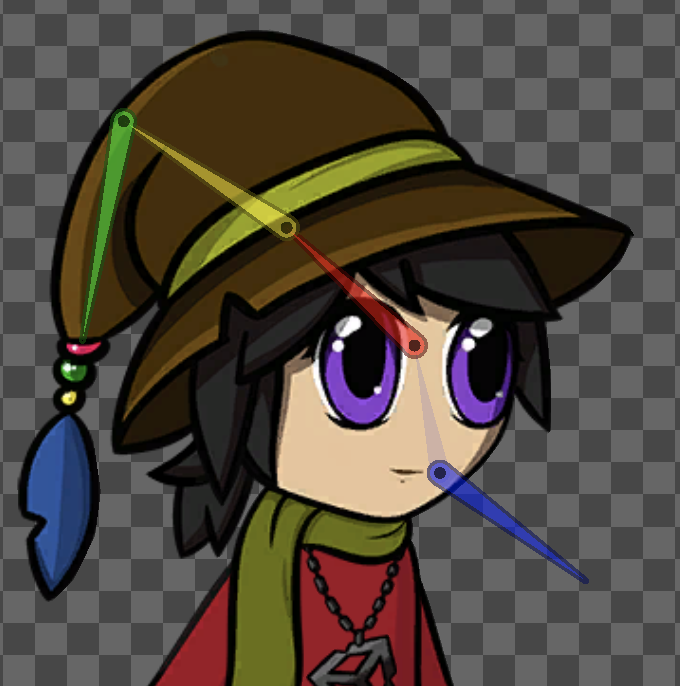
흐릿한 연결선을 통해 빨간색 뼈대와 파란색 뼈대가 하나의 체인으로 연결된 것을 알 수 있습니다.
액터의 뼈대를 생성한 후 Sprites 에 대한 지오메트리 메시를 생성합니다. Auto Geometry 툴을 사용하여 지오메트리 메시를 자동으로 생성하는 것이 좋습니다.
- Auto Geometry 툴을 선택한 상태에서 스프라이트를 선택한 다음 Generate For Selected 버튼을 선택하면 해당 스프라이트에 대한 메시만 생성됩니다. __Generate For All Visible Sprites__를 수행하려면 어떤 스프라이트도 선택하지 않은 상태에서 생성 버튼을 클릭합니다.
- Auto Geometry 툴을 선택한 상태에서 스프라이트를 선택한 다음 Generate For Selected 버튼을 선택하면 해당 스프라이트에 대한 메시만 생성됩니다. __Generate For All Visible Sprites__를 수행하려면 어떤 스프라이트도 선택하지 않은 상태에서 생성 버튼을 클릭합니다.
Edit Geometry Geometry 툴을 사용하여 생성된 메시를 재조정하거나, Create Vertex 및 Create Edge Geometry 툴을 사용하여 고유한 메시 외곽선을 생성합니다.
스프라이트 지오메트리에 가중치를 칠하면 뼈대가 메시의 버텍스에 미치는 영향을 조정할 수 있습니다. 이는 액터가 애니메이션화될 때 메시가 변형되는 방식에 영향을 줍니다. 가중치를 자동으로 생성하려면 Auto Weights 툴을 사용하는 것이 좋습니다. Auto Weights 툴은 지오메트리 메시와 메시를 가로지르는 뼈대가 있는 스프라이트에 대해서만 가중치를 생성합니다.
특정 스프라이트를 선택하지 않은 경우 Generate For All Visible 버튼을 사용할 수 있습니다. 이 버튼을 선택하면 에디터에서 유효한 모든 스프라이트 메시에 대한 가중치를 생성합니다.
에디터에서 스프라이트를 선택한 경우, Generate For Selected 버튼을 사용할 수 있습니다. 이 버튼을 선택하면 선택한 스프라이트에 대해서만 가중치를 생성합니다.
메시 버텍스의 가중치를 추가로 조정하려면 Weight Slider 및 Weight Brush 툴을 사용합니다.
스프라이트에 영향을 미치는 뼈대를 편집하려면 스프라이트를 선택한 다음 Bone Influence 툴로 이동합니다. 스프라이트의 메시에 현재 영향을 미치는 뼈대 목록은 에디터의 오른쪽 하단에 있는 이 패널에 나열됩니다.
뼈대를 제거하려면 목록에서 뼈대를 선택하고 목록의 오른쪽 하단에서 __Remove (-)__를 선택합니다.
현재 선택된 스프라이트 메시가 뼈대의 영향을 받도록 뼈대를 추가하려면 에디터 창에서 뼈대를 선택하고 __Add (+)__를 선택하여 목록에 추가합니다.
반대로, 특정 뼈대가 영향을 미치는 스프라이트를 편집하려면 확인하려는 뼈대를 선택한 다음 Sprite Influence 툴로 이동합니다. Bone Influence 툴과 마찬가지로 Add (+) 및 Remove (-) 버튼이 제공됩니다.
Preview Pose 툴을 사용해 포즈를 취하면서 리깅된 액터를 테스트합니다. 여러 뼈대를 이동하고 회전하여 지오메트리 메시가 올바르게 변형되는지 확인합니다. Weight Brush, Slider, Bone Influence, Auto Weights, Visibility 툴이 선택된 상태에서도 포즈를 미리 볼 수 있습니다.
액터 리깅을 완료한 후, 액터를 애니메이션화할 수 있습니다.