스키닝 에디터
2D Animation 패키지를 설치하면 스프라이트 에디터에 스키닝 에디터 모듈이 추가됩니다. 해당 에디터의 툴을 사용하여 액터 골격의 뼈대를 만들고, 메시 지오메트리를 생성 및 편집하고, 액터를 리깅하는 과정에서 뼈대와 메시를 바인딩하는 가중치를 조정합니다.
스키닝 에디터 열기
스키닝 에디터에서 액터 작업을 시작하려면 다음을 수행합니다.
프로젝트에 아트워크를 임포트할 때 생성되는 액터 프리팹을 선택하고 인스펙터 창으로 이동합니다.
인스펙터 창에서 Sprite Editor 버튼을 선택하여 스프라이트 에디터의 액터를 엽니다.
스프라이트 에디터의 에디터 창 왼쪽 상단 드롭다운 메뉴에서 스키닝 에디터 모듈을 선택합니다.
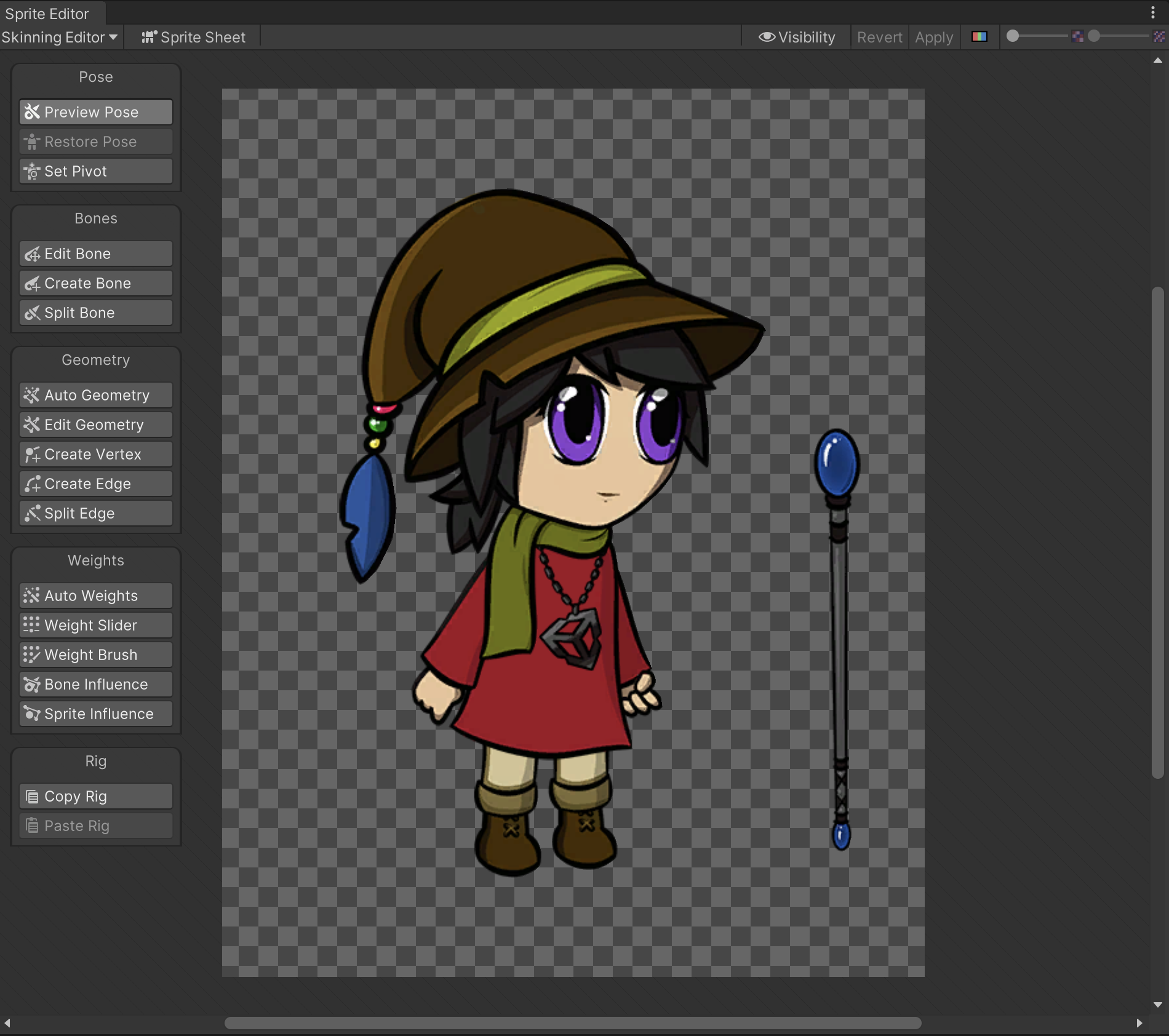
여러 패널에서 다양한 툴을 사용할 수 있는 스키닝 에디터의 액터입니다.
스키닝 에디터에서 사용할 수 있는 다양한 툴과 기능에 대한 자세한 내용은 에디터 툴 및 단축키 기술 자료를 참조하십시오.
에디터에서 스프라이트를 선택하는 방법
액터에 따라 스키닝 에디터에 한꺼번에 여러 개의 스프라이트가 나타날 수도 있습니다. 다음과 같은 방법으로 스키닝 에디터 창에서 특정 스프라이트를 선택합니다.
에디터 창에서 스프라이트를 더블 클릭하면 해당 스프라이트가 선택됩니다. 선택한 스프라이트에는 주황색 외곽선과 와이어프레임이 나타납니다. 외곽선 색은 툴 환경 설정에서 변경할 수 있습니다.
선택하려는 스프라이트가 다른 스프라이트 뒤에 있는 경우, 원하는 스프라이트가 있는 위치에 커서를 올린 상태에서 더블 클릭하면 커서 위치에 있는 모든 스프라이트를 순환하며 선택할 수 있습니다.
선택한 스프라이트를 선택 해제하려면 에디터 창의 빈 영역을 더블 클릭합니다.
에디터에서 뼈대 또는 메시 버텍스를 선택하는 방법
Bone 및 Geometry 툴을 사용할 때 뼈대 또는 버텍스를 선택하려면 다음을 수행합니다.
- 뼈대나 메시 버텍스를 클릭하면 해당 항목이 개별적으로 선택됩니다.
- 여러 뼈대나 버텍스를 사각형으로 드래그하면 여러 항목이 선택됩니다.
- 선택한 뼈대나 메시 버텍스를 오른쪽 클릭하여 선택 해제합니다.