스프라이트 라이브러리 에디터 기본 사항
스프라이트 라이브러리 에디터 창은 선택한 스프라이트 라이브러리 에셋의 콘텐츠를 편집하는 곳입니다. 스프라이트 라이브러리 에셋을 선택한 다음 인스펙터 창에서 Open in Sprite Library Editor를 선택하면 에디터를 열 수 있습니다. 또한 Window > 2D > Sprite Library Editor로 이동하여 스프라이트 라이브러리 에디터 창을 직접 열 수도 있습니다.
스프라이트 라이브러리 에셋은 포함된 스프라이트를 카테고리와 레이블로 그룹화하며, 스프라이트 라이브러리 에디터 창에서 해당 콘텐츠를 편집할 수 있습니다. 이 페이지에서는 스프라이트 라이브러리 에디터의 기본 기능과 스프라이트 라이브러리 에셋의 편집을 시작하는 방법을 소개합니다.
카테고리
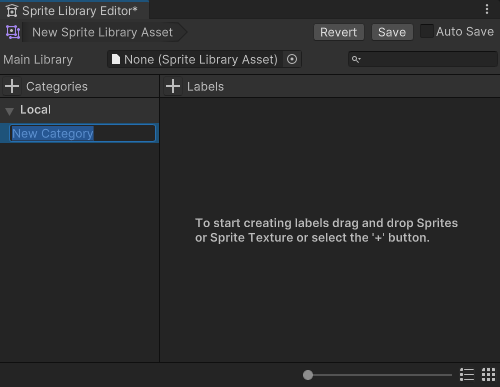
카테고리 열에서 새 카테고리를 생성합니다.
카테고리를 사용하여 공통의 목적에 따라 레이블을 함께 포함하고 그룹화하면 스프라이트를 보다 쉽게 구성할 수 있습니다. 예를 들어 캐릭터의 모자 스프라이트를 나타내는 레이블에 'Hat'이라는 이름의 카테고리를 생성할 수 있습니다.
새 카테고리를 생성하려면 Add (+) 버튼을 선택하거나 스프라이트를 직접 스프라이트 라이브러리 에디터 창으로 드래그합니다. 에디터가 각 개별 카테고리를 올바르게 식별하도록 각 카테고리에 고유한 이름을 지정합니다.
로컬 카테고리 및 상속된 카테고리
카테고리에는 두 가지 유형이 있습니다.
- Local: 로컬 카테고리는 에디터 창의 열린 스프라이트 라이브러리 에셋에서 생성된 카테고리입니다.
- Inherited: 상속된 카테고리는 메인 라이브러리로 설정된 스프라이트 라이브러리 에셋에서 가져온 카테고리입니다.
참고: 스프라이트 라이브러리 에셋 배리언트의 카테고리 이름이 메인 라이브러리의 원본 이름과 일치하도록 상속된 카테고리의 이름을 변경할 수 없습니다. 이는 배리언트 에셋이 메인 라이브러리의 모든 카테고리와 레이블을 상속받도록 하기 위함입니다.
상속된 카테고리의 콘텐츠를 변경하려면 새 레이블을 추가하거나 상속된 레이블이 참조하는 스프라이트를 변경하는 등의 방식으로 상속된 카테고리나 레이블에 대한 오버라이드를 생성할 수 있습니다.
레이블
카테고리에는 여러 레이블이 포함되어 있으며, 각 레이블은 프로젝트의 단일 스프라이트를 참조합니다. 스프라이트 스왑을 설정할 때 비슷한 기능의 레이블은 일반적으로 같은 카테고리에 넣습니다. 예를 들어 'Hats'라는 이름의 카테고리에는 각각 다른 모자 스프라이트를 참조하는 레이블이 포함될 수 있습니다.
새 레이블을 생성하려면 Add (+) 버튼을 선택하거나 스프라이트를 직접 스프라이트 라이브러리 에디터 창으로 드래그합니다.
참고: 레이블이 메인 라이브러리에서 상속되었고 상속된 카테고리에 속해 있는 경우, 메인 라이브러리의 원본 이름과 일치하도록 상속된 레이블의 이름을 변경할 수 없습니다. 이는 배리언트 에셋이 메인 라이브러리의 모든 카테고리와 레이블을 상속받도록 하기 위함입니다.
상속된 카테고리나 레이블에 대해, 새 레이블을 만들거나 상속된 레이블의 스프라이트 참조를 편집하여 오버라이드를 적용할 수 있습니다. 자세한 내용은 메인 라이브러리의 오버라이드를 참조하십시오.
유용한 에디터 기능
다음 에디터 기능을 사용하면 스프라이트 라이브러리 에셋의 콘텐츠를 더욱 편리하게 편집할 수 있습니다. 사용 가능한 모든 에디터 기능에 대한 자세한 내용은 스프라이트 라이브러리 에디터 참조를 확인하십시오.
여러 에셋 간 전환
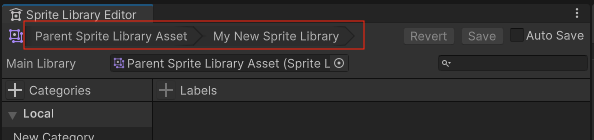
먼저 스프라이트 라이브러리 에디터에서 스프라이트 라이브러리 에셋 배리언트를 엽니다. 그런 다음 브레드크럼 트레일을 사용하면 열린 에셋이 상속받은 다른 스프라이트 라이브러리 에셋 사이를 전환할 수 있습니다. 프로젝트 창에서 에셋을 선택하려면 브레드크럼 트레일에서 에셋을 선택합니다.
목록 뷰 또는 그리드 뷰 간 토글
목록 또는 그리드에서 레이블의 스프라이트 콘텐츠를 확인할 수 있습니다. 두 개의 뷰 모드를 토글하려면 에디터 창 오른쪽 하단에서 해당 아이콘을 선택한 후, 슬라이더를 사용하여 시각적 미리보기의 크기를 조정합니다.
이름으로 카테고리 및 레이블 필터링
창의 오른쪽 상단에 있는 필터 바에 텍스트 문자열을 입력하여 카테고리와 레이블을 필터링합니다. 필터 컨텍스트 메뉴를 사용하여 필터의 파라미터를 조정할 수 있습니다.