스프라이트 스왑 설정
아래 단계에 따라 스프라이트 라이브러리 에셋을 생성하고 에셋을 참조하는 게임 오브젝트를 선택합니다.
에셋 생성 메뉴에서 Asset > Create > 2D > Sprite Library Asset으로 이동해 스프라이트 라이브러리 에셋을 선택합니다.
새 스프라이트 라이브러리 에셋을 선택하고 스프라이트 라이브러리 에디터에서 엽니다. 에셋에서 사용할 수 있는 카테고리와 레이블 목록이 에디터에 표시됩니다.
목록의 오른쪽 하단에 있는 **+**를 선택하여 새 카테고리를 추가합니다. Category에 이름을 입력합니다(기본 이름은 'New Category'). 동일한 스프라이트 라이브러리 에셋의 각 카테고리는 고유한 이름을 가져야 합니다.
**+**를 선택한 다음 Object Picker 창에서 스프라이트를 선택하거나, 스프라이트, 텍스처 또는 PSD Importer가 지원하는 파일 유형을 Categories 탭의 빈 공간으로 드래그하여 카테고리에 새 레이블을 추가합니다.
비어 있는 새 게임 오브젝트를 생성합니다(메뉴: 계층 창에서 오른쪽 클릭 > Create Empty). 해당 게임 오브젝트를 선택한 다음 Sprite Renderer 컴포넌트를 추가합니다.
같은 게임 오브젝트에 Sprite Library 컴포넌트를 추가합니다. 3단계에서 생성한 스프라이트 라이브러리 에셋을 Sprite Library Asset에 할당합니다.
같은 게임 오브젝트에 Sprite Resolver 컴포넌트를 추가합니다.
Category 드롭다운 메뉴를 열고 3단계에서 만든 카테고리를 선택합니다. 그러면 Label 드롭다운 메뉴가 활성화되며, 해당 카테고리에 포함된 스프라이트의 썸네일이 표시됩니다.
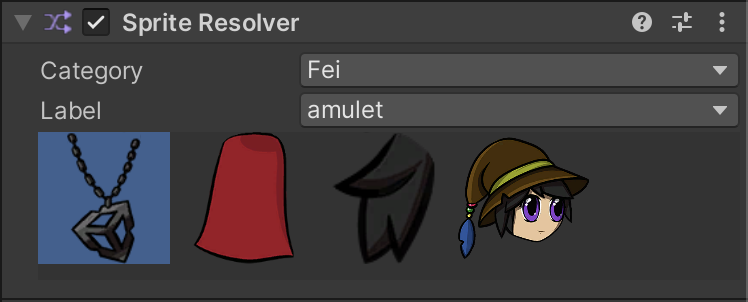
Sprite Resolver 컴포넌트에서 스프라이트를 선택하면, Sprite Renderer 컴포넌트가 렌더링하는 현재 스프라이트가 선택한 스프라이트로 대체됩니다.
스프라이트 스왑 오버레이를 사용하여 씬 뷰에서 직접 스프라이트를 스왑할 수도 있습니다.