개별 스프라이트 스왑
__스프라이트 스왑__을 사용하면 다른 스프라이트에 영향을 주지 않고 액터 스프라이트 중 하나만 변경할 수 있습니다. 이를 통해 다른 색으로 옷이나 피부를 변경하는 등 액터의 시각적 요소를 변경하면서 나머지 시각적 요소는 그대로 유지할 수 있습니다.
다음 예제에는 액터의 스카프에 각각 초록색과 파란색으로 배리에이션을 적용한 두 개의 스프라이트가 있습니다. 다음 워크플로는 동일한 액터에서 서로 전환하는 방법을 보여 줍니다.
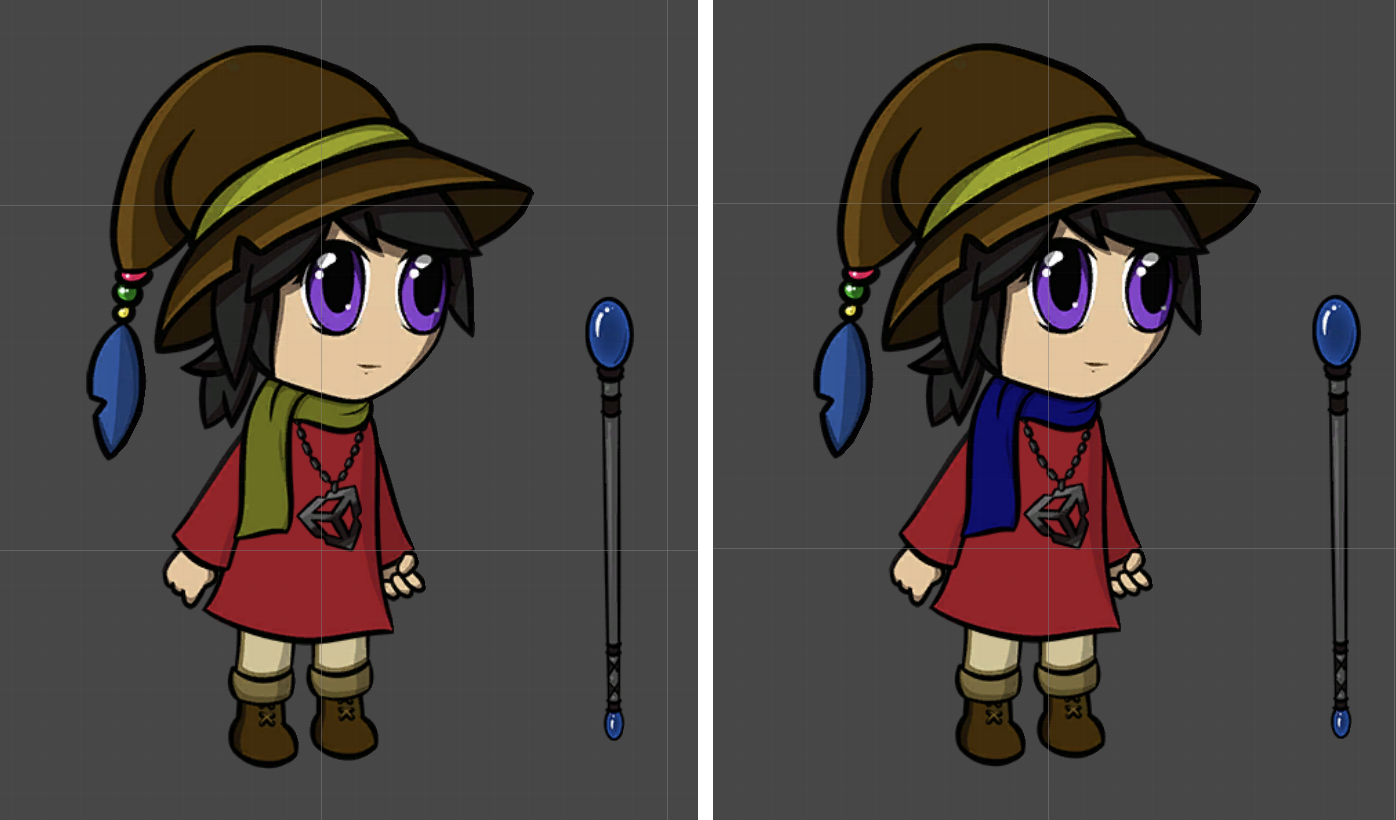
왼쪽: 원본 green scarf 스프라이트입니다. 오른쪽: 대체 blue scarf 스프라이트입니다.
두 스카프의 스프라이트를 동일한 스프라이트 라이브러리 에셋에 넣고, 두 스프라이트를
Scarf라는 이름의 동일한 카테고리에 추가합니다.각 스프라이트에 고유한 레이블 이름을 지정합니다(여기서는 각각
green scarf및blue scarf). 이 단계와 이전 단계는 스프라이트를 Categories 탭의 빈 공간으로 드래그 앤 드롭하여 자동화할 수 있습니다.씬에서 인스턴스화된 프리팹을 선택한 다음 계층 창에서
Scarf게임 오브젝트를 선택합니다.Scarf게임 오브젝트의 Sprite Resolver 컴포넌트로 이동합니다. Sprite Resolver의 시각적 선택자에Scarf카테고리에서 사용할 수 있는 두 개의 스프라이트가 표시됩니다.blue scarf를 선택하면Scarf게임 오브젝트가 렌더링하는 스프라이트가 해당 스프라이트로 전환됩니다.
한 번에 여러 개의 스프라이트를 전환하려면 스프라이트 라이브러리 에셋을 스왑하여 스프라이트 세트 전체를 다른 세트로 전환하는 것을 고려해도 좋습니다.
스프라이트 스왑 씬 뷰 오버레이
스프라이트 스왑 오버레이를 사용하면 씬 뷰에서 개별 스프라이트를 직접 스왑할 수 있습니다. 오버레이는 여러 리졸버에서 스프라이트를 스왑할 수 있도록 지원합니다. 이는 복잡한 캐릭터를 작업할 때 유용할 수 있습니다. 오버레이 활성화는 단축키로 액세스할 수 있는 Overlay 메뉴 또는 씬 뷰의 설정 버튼에서 실행할 수 있습니다.
오버레이가 표시되면 Sprite Resolver 컴포넌트가 포함된 하나 이상의 게임 오브젝트를 선택합니다. 선택한 게임 오브젝트에 Sprite Resolver가 있는 자식 게임 오브젝트가 있는 경우, 자식 오브젝트도 함께 표시됩니다.
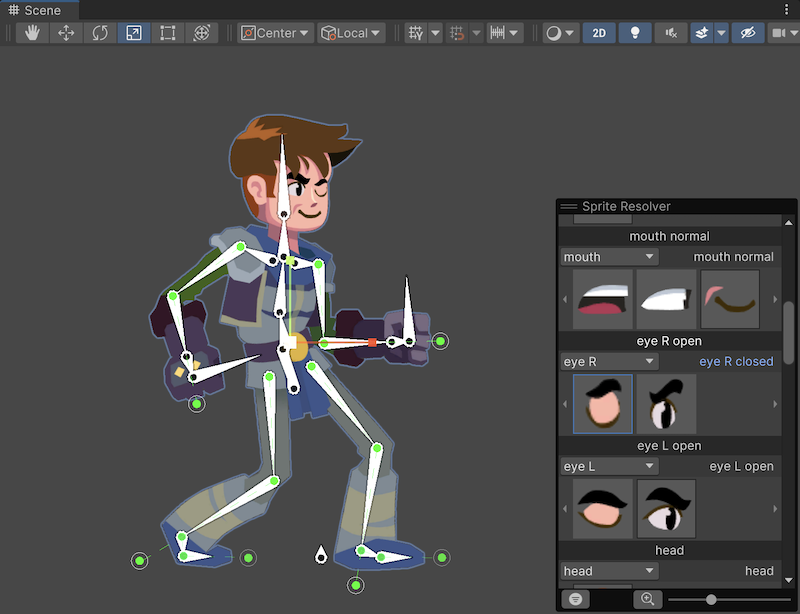
스프라이트 스왑을 수행하려면 마우스를 사용하여 Sprite Resolver의 카테고리와 레이블을 선택하거나 오버레이가 포커스에 있을 때 키보드에서 화살표 키를 선택합니다.
Sprite Resolver 목록을 필터링하면 선택한 카테고리에 레이블이 두 개 이상 포함된 리졸버만 표시할 수 있습니다. 오버레이의 왼쪽 하단 모서리에 있는 첫 번째 버튼을 선택하여 필터를 토글합니다.
스프라이트 피벗 얼라인먼트
스킨드 스프라이트를 작업할 때 메시 버텍스의 위치는 현재 골격 포즈를 기준으로 계산되며, 각 스프라이트의 개별 피벗에는 영향을 받지 않습니다. 그러나 스프라이트가 스킨드되지 않은(즉, 액터의 골격에 리깅되지 않은) 스프라이트를 스왑할 때는 피벗이 서로 동일한 상대적 위치에 있지 않아 올바르게 정렬되지 않을 수 있습니다. 이는 스프라이트 간의 크기 차이가 클 때 특히 두드러집니다. 다음 예제는 스킨드 스프라이트를 언스킨드 스프라이트로 스왑할 때 발생할 수 있는 스프라이트 정렬 오류를 보여 줍니다.
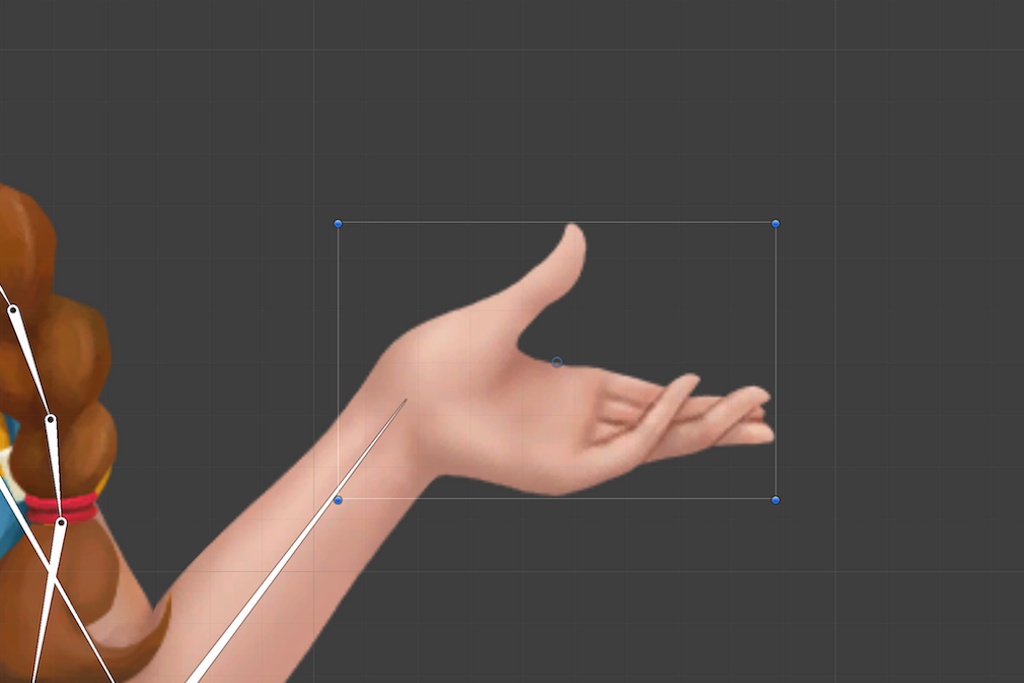
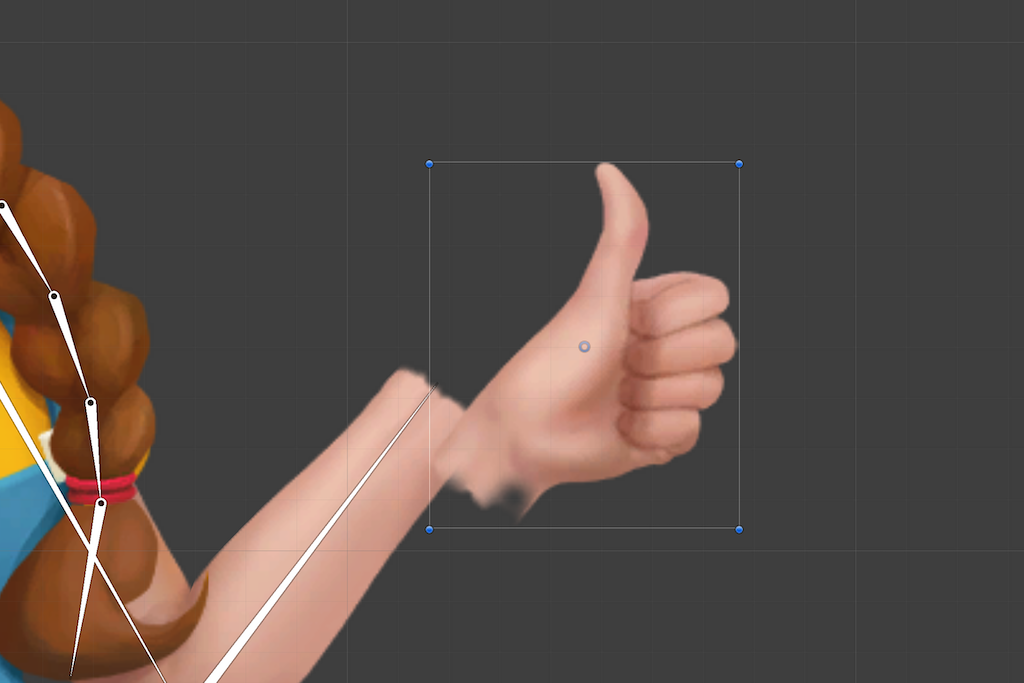
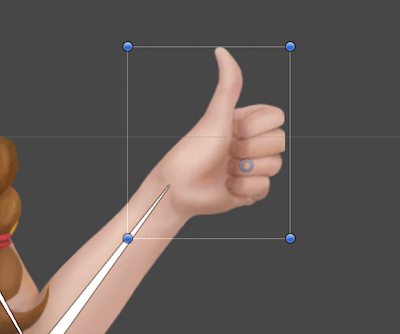
이 예제에서는 스프라이트와 Sprite Swap 컴포넌트를 포함하는 게임 오브젝트가 스키닝 에디터의 open hand 스프라이트에 맞춰 정렬되어 있습니다. thumbs up 스프라이트가 동일한 골격에 리깅되지 않았기 때문에 피벗 위치가 원래 스프라이트와 상대적으로 같은 위치에 있지 않아 정렬이 어긋나 보입니다. 스킨드되지 않은 thumbs up 스프라이트를 정렬하려면 open hand 스프라이트 피벗의 상대적 위치와 일치하도록 해당 스프라이트의 피벗을 조정해야 합니다.
참고: 스프라이트가 골격에 리깅되어 있는 경우 개별 피벗 위치는 가중치가 적용된 뼈대의 영향과 위치에 따라 오버라이드됩니다.
스프라이트의 피벗 위치를 변경하려면 먼저 스프라이트 에디터에서 스프라이트를 선택합니다. 그러면 Sprite Editor 창의 오른쪽 하단에 Sprite 패널이 나타납니다. Sprite 패널에는 선택한 스프라이트의 세부 정보(예: Name, Position, Pivot 프로퍼티)가 표시됩니다. Pivot 메뉴의 드롭다운 목록에서 미리 지정된 피벗 옵션을 선택할 수 있습니다. 여기에는 Center, __Top Left__와 같은 옵션뿐만 아니라, Custom Pivot 옵션도 제공됩니다. 이를 선택하면 Custom Pivot 위치 프로퍼티 설정이 활성화되어 피벗 위치 값을 직접 입력할 수 있습니다.
다음 예제에서는 Pivot 프로퍼티를 __Center__에서 __Custom Position__으로 변경하고, Custom Pivot 위치를 조정하여 thumbs up 스프라이트가 open hand 스프라이트와 일치하도록 스왑된 두 스프라이트를 정렬합니다. 변경 사항을 적용하면 스왑된 스프라이트는 스프라이트 스왑 이후에도 액터의 나머지 신체 부위와 올바르게 정렬됩니다.