URP でライトのレンダリングレイヤーを有効にする
プロジェクトでライトのレンダリングレイヤーを有効にするには、以下の操作を行います。
URP Asset の Lighting セクションで、More (⋮) メニューを開き、Advanced Properties を選択します。
URP Asset の Lighting セクションで、Use Rendering Layers を選択します。
レンダリングレイヤー名の編集方法
レンダリングレイヤーの名前を編集するには:
Project Settings > Tags and Layers に移動します。
Rendering Layers セクションでレンダリングレイヤー名を編集します。
ライトでレンダリングレイヤーを使用する方法
このセクションでは、以下のアプリケーションのサンプルを設定する方法について説明します。
このシーンには、2 つのポイントライト (図の
AとB) および 2 つのスフィアゲームオブジェクト (図のCとD) が含まれています。ライト
AはスフィアDに影響を与えますが、スフィアCには影響を与えません。ライトBはスフィアCに影響を与えますが、スフィアDには影響を与えません。
以下の図にその例を示します。
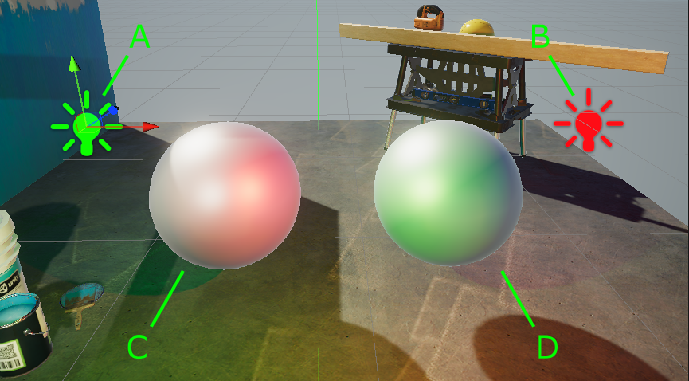
ライト A はスフィア D に影響を与えますが、スフィア C には影響を与えません。ライト B はスフィア C に影響を与えますが、スフィア D には影響を与えません。
このサンプルを実装するには:
プロジェクトでレンダリングレイヤーを有効にします。
2 つのポイントライト (
AとB名前を付けます) および 2 つのスフィア (CとD名前を付けます) を作成します。両方のスフィアがライトの発光範囲に入るようにオブジェクトを配置します。Project Settings > Tags and Layers に移動します。レンダリングレイヤー 1 の名前を
Redに、レイヤー 2 の名前をGreenに変更します。-
ライト
Aを選択し、色を緑に変更します。ライトBを選択し、色を赤に変更します。この設定では、両方のライトが両方のスフィアに影響を与えます。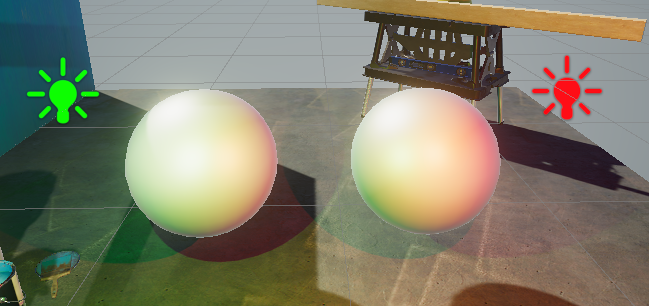
両方のライトが両方のスフィアに影響を与えます。 -
ライトとスフィアで以下の設定を行います。
ライト
A: プロパティ Light > Rendering > Rendering Layers で、すべてのオプションの選択を解除し、Greenを選択します。ライト
B: プロパティ Light > Rendering > Rendering Layers で、すべてのオプションの選択を解除し、Redを選択します。スフィア
C: Mesh Renderer > Additional Settings > Rendering Layer Mask プロパティで、すべてのオプションを選択し、Greenを選択解除します。スフィア
D: Mesh Renderer > Additional Settings > Rendering Layer Mask プロパティで、すべてのオプションを選択し、Redを選択解除します。これで、ポイントライト
AはスフィアDには影響を与えますが、スフィアCには影響を与えなくなります。ポイントライトBはスフィアCに影響を与えますが、スフィアDには影響を与えません。
ポイントライト A はスフィア D には影響を与えますが、スフィア C には影響を与えません。ポイントライト B はスフィア C には影響を与えますが、スフィア D には影響を与えません。
カスタムシャドウレイヤーの使用方法
上の図では、ライト A はスフィア C には影響を与えず、スフィアはライト A による影を投影しません。
Custom Shadow Layers プロパティを使用すると、スフィア C がライト A による影を投影するようにシーンを設定できます。
ライト
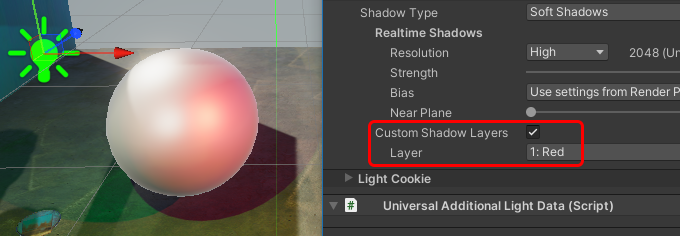
Aを選択します。Light > Shadows で、Custom Shadow Layers プロパティを選択します。Layer プロパティが表示されます。
Layer プロパティで、スフィア C が属するレンダリングレイヤーを選択します。
ライト A はスフィア C に影響を与えませんが、スフィア C はライト A による影を投影するようになります。
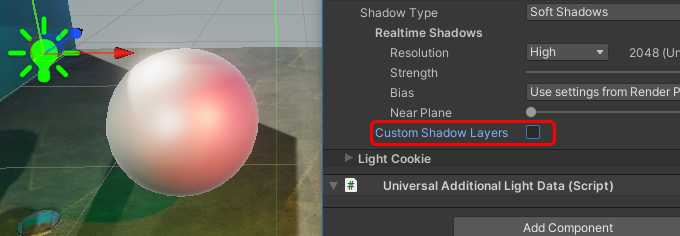
以下の図は、Custom Shadow Layers プロパティをオフにした場合とオンにした場合のシーンを示したものです。