URP でデカールのレンダリングレイヤーを有効にする
プロジェクトでデカールのレンダリングレイヤーを有効にするには、以下を行います。
Project ウィンドウで、デカールレンダラー機能のあるレンダラーアセットを選択します。
デカールレンダラー機能で、Use Rendering Layers を有効にします。
デカールのレンダリングレイヤーを有効にすると、Unity は各デカールプロジェクターに Rendering Layers プロパティを表示します。
例
このセクションでは、以下のアプリケーションのサンプルを設定する方法について説明します。
シーンにはデカールプロジェクターが含まれています。
デカールプロジェクターは、壁と地面にデカールを投影しますが、ペイントバケットには投影しません。
以下の図にその例を示します。
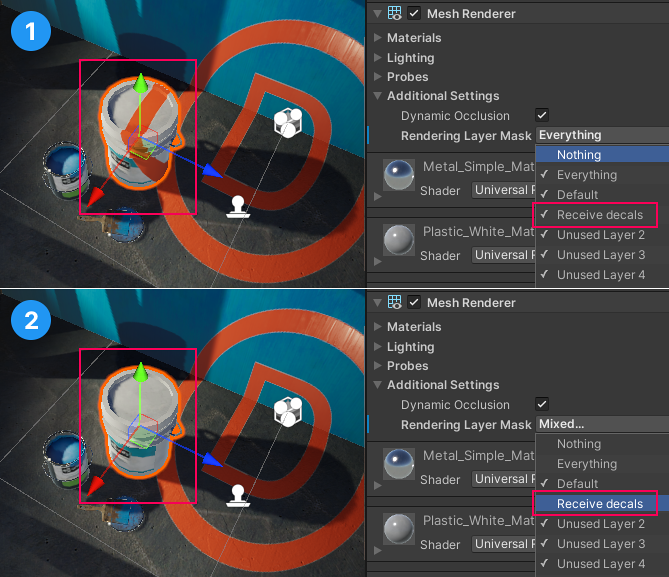
画像 1 では、ペイントバケットに Receive decals レイヤーが選択されています。画像 2 では選択されていないため、デカールプロジェクターはバケットに投影しません。
このサンプルを実装するには:
プロジェクトでデカールのレンダリングレイヤーを有効にします。
シーン内でデカールプロジェクターを作成します。
Project Settings > Tags and Layers に移動します。
Receive decalsというレンダリングレイヤーを追加します。新しいデカールプロジェクターを選択します。Rendering Layers プロパティで
Receive decalsを選択します。ペイントバケットゲームオブジェクトを選択します。Rendering Layer Mask フィールドで、
Receive decalsレイヤーを消去します。これで、デカールプロジェクターはこのゲームオブジェクトに影響を与えなくなります。