리스트 필터링
리스트 패널에 표시되는 패키지의 범위를 좁히려면 패키지 관리자 창에서 Filters 메뉴를 선택합니다.

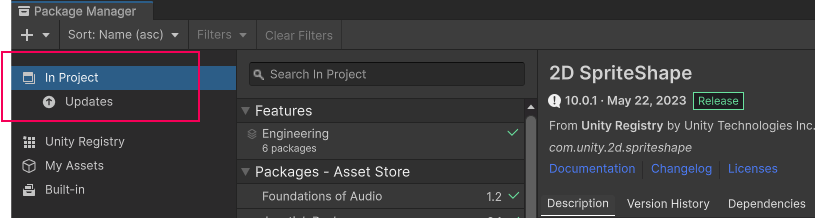
참고: 내비게이션 패널에서 In Project를 선택하면 In Project에 업데이트가 있는 패키지를 나열하는 중첩된 뷰가 있으므로 필터 컨트롤이 비활성화됩니다.
샘플로 My Assets 리스트를 사용하면 다음 유형의 필터 옵션을 사용하여 표시되는 에셋 스토어 패키지 리스트의 범위를 좁힐 수 있습니다.
- 해당 상태의 패키지를 나열하도록 Status 그룹에서 Status를 하나 선택합니다. 예를 들어 Unlabeled를 선택하면 리스트에 레이블을 할당하지 않은 에셋 스토어 패키지만 표시됩니다.
- 선택 항목과 일치하는 에셋 스토어 패키지를 나열하려면 카테고리를 하나 이상 선택합니다.
- 패키지에 에셋 스토어에서 생성한 사용자 지정 레이블을 하나 이상 선택합니다. 둘 이상의 레이블을 선택하면 하나의 레이블과 일치하는 패키지만 리스트에 남습니다. 레이블 생성 및 관리에 대한 자세한 내용은 레이블을 사용하여 내 에셋 정리를 참조하십시오.
다시 시작해야 하는 경우 Filters 메뉴 옆의 Clear Filters를 클릭하여 모든 필터 옵션을 기본값으로 초기화하십시오.