タイルパレットエディターのリファレンス
Tile Palette エディターウィンドウのさまざまな機能やツールを使用して、タイルパレット や タイルマップ のペイント方法を作成および編集できます。
Tile Palette ウィンドウを開くには、Window > 2D > Tile Palette の順に移動します。タイルマップ を作成済みの場合は、Hierarchy ウィンドウで選択すると、Open Tile Palette オーバーレイが シーン ビューに表示されます。オーバーレイで Open Tile Palette を選択して、Tile Palette ウィンドウを開きます。
これらのツールを使用して、タイルマップにタイルをペイントします。ツールの具体的な使用方法については、それぞれのページを参照してください。
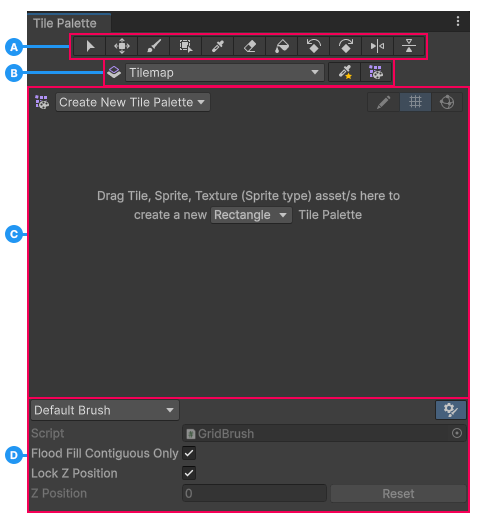
A: 利用可能なパレットツールを表示するツールバー。
B: アクティブターゲット ドロップダウンメニューとオーバーレイトグルボタン。
C アクティブなタイルパレットのコンテンツの表示および編集を行うメインウィンドウ。
D: Brush Inspector ウィンドウ。
Tile Palette ツールバー
ツールバーからツールを選択し、タイルマップにペイントするときのプロパティや効果を追加します。また、編集用にタイルパレットのロックを解除 すると、これらのツールを使用してアクティブな タイルパレット の編集もできます。各ツールの特定の用途と機能の詳細については、各ツールのドキュメントを参照してください。
| コントロール | 説明 | ショートカットキー |
|---|---|---|
 選択ツール |
選択 ツールを使って、アクティブなタイルマップ上のタイルを 1 つ選択するか、クリックしたままドラッグして複数のタイルを一度に選択します。 | S |
 移動ツール |
移動 ツールを使用して、選択ツール で選択したタイルを移動します。ノート: 移動ツール ではタイルを選択できません。 | M |
 ペイントツール |
ペイント ツールを使用して、タイルパレットのタイルを 1 つ選択するか、クリックしたままドラッグして複数のタイルを一度に選択します。次に、シーン内のタイルマップをクリックして、選択したタイルでペイントします。 | B |
 ボックス塗りつぶしツール |
ボックス塗りつぶし ツールを使用して、タイルパレットでタイルを 1 つ選択するか、クリックしたままドラッグして複数のタイルを一度に選択します。次に、ボックス塗りつぶし ツールをシーンのタイルマップ上でクリックしたままドラッグして矩形を描画すると、ツールを放したときに選択したタイルで塗りつぶすことができます。 | U |
 スポイトツール |
スポイト ツールを使用して、タイルマップまたはタイルパレットでタイルを 1 つ選択するか、クリックしたままドラッグして複数のタイルを一度に選択します。選択するとアクティブツールが ペイント ツールに切り替わり、選択したタイルでタイルマップにペイントできます。 | I |
 消しゴムツール |
消しゴム ツールを使用してタイルを消去するには、このツールでタイルを選択します。一度に多数のタイルを消去するには、タイルパレットで 消しゴム ツールをクリックしたままドラッグしてサイズを拡げ、次に、タイルマップ上の消去したいタイルにペイントします。 | D |
 塗りつぶしツール |
塗りつぶし ツールは、空のセルや同じタイルの連続した領域を選択したタイルで塗りつぶすために使用します。塗りつぶしに使用するタイルは、タイルパレットから選択します。このツールでは複数のタイルを使用できません。 | G |
 |
アクティブなブラシを左回りに回転します。 | [ |
 |
アクティブなブラシを右回りに回転します。 | ] |
 |
アクティブなブラシを X 軸に沿って反転します。 | Shift + \[** | |  | アクティブなブラシを Y 軸に沿って反転します。 | **Shift + \] |
アクティブターゲットドロップダウンメニューとオーバーレイボタン
| コントロール | 説明 |
|---|---|
 アクティブターゲット |
エディターがターゲットとしている現在アクティブなタイルマップが表示され、このプロジェクトで使用可能なタイルマップの名前がリスト表示されます。タイルマップのリストから選択すると、そのタイルマップが アクティブターゲット になります。 |
 Brush Pick オーバーレイトグル |
シーン ビューでタイルパレットの Brush Pick オーバーレイを表示または非表示にする場合に選択します。 |
 Tile Palette Clipboard オーバーレイトグル |
シーン ビューで Tile Palette Clipboard オーバーレイ を表示または非表示にする場合に選択します。 |
アクティブターゲットドロップダウン
以下のコントロールオプションは、アクティブターゲット ドロップダウンで Create New Tilemap を選択した場合に使用できます。
| コントロール | 説明 |
|---|---|
 表示トグル |
シーン ビューでターゲットタイルマップを表示または非表示にします。 |
 ピンボタン |
Hierarchy ウィンドウでターゲットタイルマップを強調表示し、ターゲットタイルマップを識別しやすくします。 |
| Create New Tilemap | 作成するタイルマップの種類を選択し、作成時に名前を付けます。名前を入力しない場合、新しく作成したタイルマップはデフォルトで “Tilemap” という名前になり、同じ名前のタイルマップが複数ある場合は番号が付加されます。 |
| From Tile Palette | アクティブなタイルパレットのタイル寸法に基づいてタイルマップを作成する場合に選択します。タイルパレットに一致するように子タイルマップの親 グリッド のタイル寸法を変更します。これにより、タイルパレットのタイルが新しく作成されたタイルマップに一致するようになります。 |
| Rectangular Tilemap | デフォルトの矩形タイルマップを作成する場合に選択します。 |
| Hexagonal Point Top Tilemap | 上がとがった六角形タイルマップ を作成する場合に選択します。 |
| Hexagonal Flat Top Tilemap | 上が平らな六角形タイルマップ を作成する場合に選択します。 |
| Isometric Tilemap | アイソメトリックタイルマップ を作成する場合に選択します。 |
| Isometric Z As Y Tilemap | Z を Y とみなすアイソメトリックタイルマップ を作成する場合に選択します。 |
Tile Palette Clipboard オーバーレイ
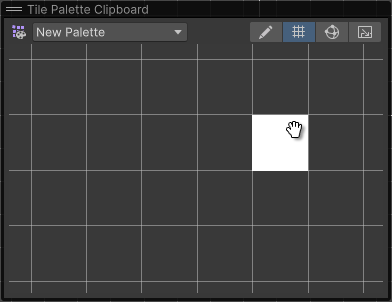
このオーバーレイは、シーン ビューの Tile Palette エディターの メインエディターウィンドウ の縮小版です。メインエディターウィンドウのタイルパレットとトグルをミラーリングします。一方のウィンドウでアクティブなタイルパレットを変更すると、もう一方のウィンドウでも変更されます。このオーバーレイを使用すると、Tile Palette エディターを最小化しても シーン ビューにタイルパレットのコピーを保持することができます。ノート:Tile Palette エディターを閉じると、このオーバーレイも閉じます。
メインエディターウィンドウ
ウィンドウのこのセクションにはアクティブなタイルパレットが表示されており、タイルパレットのコンテンツを編集できます。
| コントロール | 説明 |
|---|---|
 Active Palette |
現在アクティブなタイルパレットが表示され、このプロジェクトで使用可能なタイルパレットの名前がリスト表示されます。タイルパレットのリストから選択したタイルパレットが アクティブパレット になります。 |
| Create New Tile Palette | 選択すると、新しい タイルパレット が作成されます。作成されたタイルパレットはデフォルトで “New Palette” という名前になり、同じ名前のタイルパレットが複数ある場合は番号が付加されます。 |
 Edit Tile Palette toggle |
Tile Palette ツールバー で編集する Active Palette のロック解除/ロックを行う場合に選択します。 |
 Grid visibility toggle |
Tile Palette エディターウィンドウでグリッド線を表示または非表示にする場合に選択します。このトグルはデフォルトでオンになっています。 |
 Gizmo visibility toggle |
Tile Palette エディターウィンドウでギズモを表示または非表示にする場合に選択します。 |
Brush Inspector ウィンドウ
Brush Inspector ウィンドウは Tile Palette エディターウィンドウの下部にあり、現在の アクティブブラシ とそのプロパティの変更に使用できます。Brush Inspector の最小化または展開を行うには、Brush Inspector の表示トグルをクリックするか、下部のツールバーを上にドラッグしてウィンドウを展開します。
ドロップダウンメニューを使用すると、アクティブなブラシを Default Brush から 2D Tilemap Extras パッケージ の スクリプタブルブラシ のいずれかに変更できます。
| コントロール | 説明 |
|---|---|
| Default Brush | 追加プロパティを持たないデフォルトブラシ。 |
| GameObject Brush | このブラシを選択すると、シーン ビューにゲームオブジェクトをインスタンス化して、配置および操作できます。 |
| Group Brush | このブラシを選択すると、位置に応じてグループ化されたタイルを選択し、プロパティを設定できます。 |
| Random Brush | このブラシを選択すると、タイルマップにペイントするときに、定義済みの タイルセット から選択されたランダムなタイルを配置できます。 |
| Line Brush | このブラシを選択すると、タイルマップにタイルの線を描画できます。 |
具体的なプロパティと使用方法の詳細については、スクリプタブルブラシ の各ドキュメントを参照してください。
| Property | 説明 |
|---|---|
| スクリプト | 割り当てられたスクリプトアセットを表示します。スクリプトアセットは、タイルマップにペイントするための固定の API セットを提供します。デフォルトは GridBrush です。ドロップダウンメニューから利用可能な独自の スクリプタブルブラシ を使用または作成できます。Script プロパティは、現在のアクティブなブラシに合わせて更新されます。 |
| Flood Fill Contiguous Only | このプロパティを有効にすると、塗りつぶし ツールは、タイルマップ上のターゲットタイルと同じタイルの中で、ターゲット位置に隣接するものにのみ影響します。無効にすると、塗りつぶし ツールは、タイルマップ上のターゲットタイルと同じタイルを位置に関係なくすべて変更します。この機能は、Default Brush にのみ適用されます。 |
| Lock Z Position | このプロパティを有効にすると、アクティブなブラシの Z 位置を変更できます。無効にすると、アクティブなブラシの現在の Z 位置を変更できなくなります。 |
| Z Position | Lock Z Position が無効の場合にのみ使用できます。タイルをペイントするときに、このブラシに使用する Z 軸の値 (整数のみ) を入力します。これにより、Z を Y とみなすアイソメトリックタイルマップ 上のタイルの相対的な高さも調整されます。詳細は、パレットのタイルの高さの調整 を参照してください。 |
| Reset | 選択すると、Z 位置の値が 0 にリセットされます。 |
Tilemap Focus オーバーレイ
Tile Palette エディターウィンドウが開いている間、シーン ビューには Tilemap Focus オーバーレイが表示されます。Tilemap Focus オーバーレイを使用すると、シーン ビュー内の他のゲームオブジェクトをフェードアウトさせることで、特定のタイルマップまたはグリッドにフォーカスすることができます。作業するタイルマップが多い場合に、不要な情報を避けて分かりやすくし、特定のタイルマップを識別するのに役立ちます。Tilemap Focus オーバーレイは、Tile Palette エディターの アクティブターゲット タイルマップにのみ影響します。