タイルパレットを作成し
選択したタイルを Tile Palette (タイルパレット) に置くと、パレットからタイルを選んでタイルマップをペイントできるようになります。
必要条件
タイルマップを作成するには、まず以下の手順が完了していることを確認してください。
- Package Manager から 2D Tilemap Editor パッケージをダウンロードします。
タイルパレットアセットの作成
タイルパレットアセットを作成するには、以下の手順を実行します。
タイルパレット を作成するには、Window > 2D > Tile Palette の順に移動し Tile Palette ウィンドウを開きます。
-
New Palette ドロップダウンメニューを選択して、プロジェクトで利用可能なタイルパレットのリストを開くか、新しいパレットを作成するオプションを表示します。新しいパレットを作成するには、Create New Palette オプションを選択します。
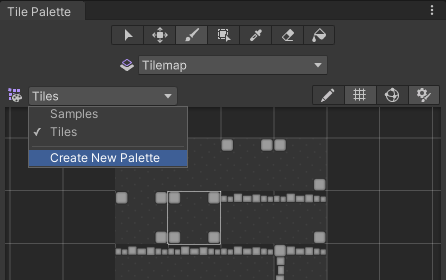
ドロップダウンメニューから Create New Palette オプションを選択します。 -
新しいタイルパレットを作成するオプションを選択すると、Create New Palette ダイアログボックスが開きます。このダイアログボックスには、新しいパレットを作成する際に利用できるさまざまなプロパティ設定やオプションが含まれています。新しく作成したパレットに名前を付け必要な設定を選択してから、Create ボタンを選択します。促されたら、パレットのアセットファイルを保存するフォルダーを選択します。新しく作成されたパレットは、自動的に Tile Palette ウィンドウにロードされます。
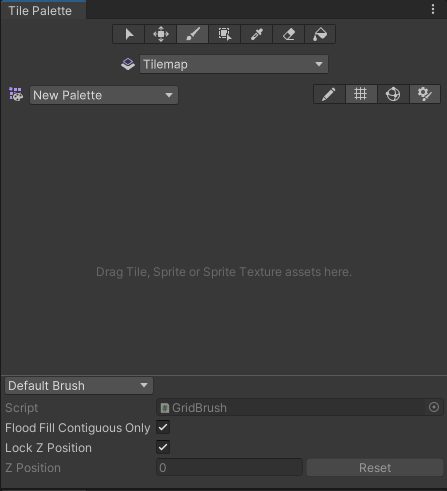
空のタイルパレット -
テクスチャやスプライトを Assets フォルダーから Tile Palette にドラッグアンドドロップし、促されたら、新しい タイルアセット の保存先を選択します。選択した保存場所に新しいタイルアセットが生成され、アクティブな Tile Palette ウィンドウのグリッド上にタイルが配置されます。

Tile Palette ウィンドウに直接ドラッグアンドドロップします。 Inspector を使用して、現在アクティブなブラシとそのプロパティを変更します。これらのプロパティの詳細については、ブラシ Inspector ウィンドウのリファレンス を参照してください。
Tile Palette の編集
タイルを選択してペイントするためのツールは、タイルパレットを直接編集するためにも使用できます。Tile Palette に現在配置されているタイルを移動し操作できます。Palette ドロップダウンメニューから編集したいパレットを選択し (デフォルトのパレットの名前は ‘New Palette’ です)、次に Edit をクリックして編集できるようにパレットのロックを解除します。

Tile Palette の編集トグル。
パレットの編集にも使用できるパレットツールのショートカットと機能については、タイルパレットエディターのリファレンス を参照してください。
既存のグリッドプレハブからのパレットアセットの作成
既存の プレハブ をパレットアセットに変換して、Tile Palette ウィンドウで使用できるようにすることができます。そのためには、プレハブがまだパレットアセットではなく、最上位の ゲームオブジェクト にグリッドコンポーネントを持っている必要があります。
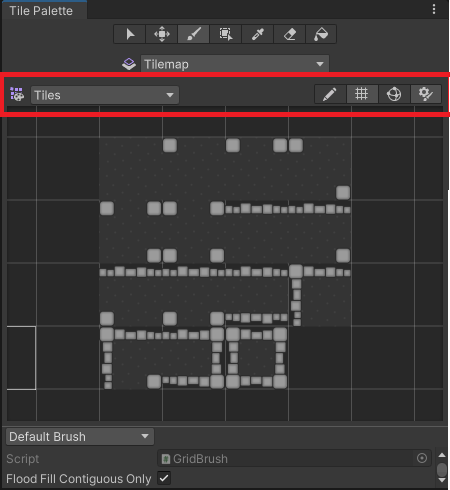
Tile Palette のツールバー
プレハブを変換するには、Tile Palette のツールバー (上の画像のハイライト部分) にドラッグアンドドロップします。エディターが自動的にプレハブをパレットアセットに変換し、グリッドパレットアセットを追加します。新しいパレットアセットはソースと同じ名前になり、Palette ドロップダウンメニューから選択できるようになります。
Tile Palette のグリッド可視性トグル
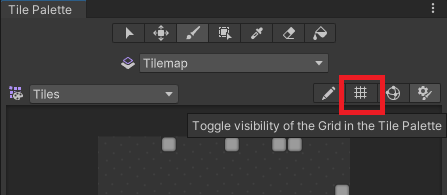
Tile Palette のグリッドトグル。
上のハイライト部分のトグルを選択することで、Tile Palette でのグリッドの可視性のオン/オフを切り替えます。
Tile Palette のギズモ可視性トグル
Tile Palette では、現在選択しているパレットアセットの上に ギズモ を表示して、特定の条件を視覚化することができます。例えば、ギズモを追加して、スプライトが含まれていないタイルを特別なアイコンで表示することができます。

Tile Palette のギズモトグル。
デフォルトの Unity とパレットアセットのギズモを Tile Palette に表示するには、ギズモトグルを有効にします (上のハイライト部分)。Tile Palette に、パレットアセット内の MonoBehaviour.OnDrawGizmos() を持つすべてのコンポーネントが即座に表示されます。
独自のカスタムギズモをパレットアセットに追加するには、以下の手順で、DrawGizmo を持つコンポーネントをパレットアセットに追加します。
- Project ウィンドウ でパレットアセットを選択します。
- プレハブモード でパレットアセットを開きます。
- プレハブモードでコンポーネントを追加します。
- プレハブモードでアセットを保存します。
- プレハブモードを終了します。