# マネージプラグイン
マネージプラグインとは、Unity の外部で作成し、Visual Studio などのツールで動的リンクライブラリ (DLL) にコンパイルした .NET アセンブリ です。
マネージプラグインは、Unity プロジェクトの Assets フォルダーにソースファイルとして格納される標準の C# スクリプトとは処理が異なります。Unity では標準の C# スクリプトに変更があるたびにコンパイルを行いますが、DLL は事前にコンパイルされているので変更はありません。コンパイルされた .dll ファイルをプロジェクトに追加し、そこに含まれるクラスを ゲームオブジェクト に標準のスクリプトと同じ方法でアタッチできます。
C# のマネージドコードの詳細については、Microsoft のマネージコードに関するドキュメント を参照してください。
マネージプラグインは .NET コードのみで書かれているため、.NET ライブラリでサポートされていない機能は利用できません。ただし、マネージコードは Unity がスクリプトのコンパイルに使用する標準の .NET ツールを利用できます。
Unity で DLL を使用する場合、スクリプトを使用する場合よりも多くのステップが必要です。ただし、.dll ファイルを作成して Unity プロジェクトに追加すると便利な場合もあります。例えば以下のような場合です。
- Unity が対応しないコードでコンパイラーを使いたい。
- サードパーティの .NET コードを .dll ファイルに加えたい。
- Unity にソース無しでコードを供給したい。
このページでは、マネージプラグインを作成するための一般的なメソッドと、マネージプラグインの作成方法、Visual Studio を使用したデバッグセッションの設定方法について説明します。
ネイティブプラグインの作成
マネージプラグインを作成するには、DLL を作成する必要があります。これを行うには、以下のような適切なコンパイラーが必要です。
.NET コードを生成するすべてのコンパイラーが Unity と互換性があるわけではないため、大量の作業に着手する前にいくつかのコードでコンパイラーをテストするようにしてください。DLL の作成に使用するメソッドは、DLL に Unity API コードが含まれているかどうかによって異なります。
- DLL に Unity API コードが含まれている場合、コンパイル前に Unity 自体の DLL をコンパイラーで利用可能にする必要があります。
- Unity の DLL を探すには以下を行います。
- Windows の場合、
C:\Program Files\Unity\Hub\Editor\<version-number>\Editor\Data\Managed\UnityEngineに移動します。 - macOS の場合
- コンピュータで
Unity.appファイルを探します。macOS の場合、Unity の DLL のパスは/Applications/Unity/Hub/Editor/<version-number>/Unity.app/Contents/Managed/UnityEngineです。 -
Unity.appを右クリックします。 - Show Package Contents を選択します。
- コンピュータで
- Windows の場合、
-
UnityEngineフォルダーには、多くのモジュールの .dll ファイルが含まれています。これらを参照し、スクリプトで使用できるようにします。名前空間によっては、Unity プロジェクトからコンパイルされたライブラリ (例えば、UnityEngine.UI) への参照も必要です。プロジェクトフォルダーのディレクトリ~\Library\ScriptAssembliesでこれを探します。
- Unity の DLL を探すには以下を行います。
DLL に Unity API コードが含まれていない場合、または Unity の DLL をすでに利用可能にしている場合、コンパイラーのドキュメントに従って .dll ファイルをコンパイルしてください。DLL をコンパイルするための正確なオプションは、使用するコンパイラーによります。例えば、Roslyn コンパイラーのコマンドライン
cscは、macOS では次のようになります。
csc /r:/Applications/Unity/Hub/Editor/<version-number>/Unity.app/Contents/Managed/UnityEngine.dll /target:library /out:MyManagedAssembly.dll /recurse:*.cs
以下の例の説明:
-
/rオプションで、ビルドに加えるライブラリへのパス (ここでは、UnityEngineライブラリ) を指定します。 -
/targetオプションで、必要なビルドのタイプを指定します。“library” は DLL ビルドを意味します。 -
/outでライブラリ名を指定します。この場合、“MyManagedAssembly.dll” となります。 - 追加したいソースファイルの名前を入力します。
/recurseメソッドを使用して、現在の作業ディレクトリとサブフォルダーにある “.cs’” で終わるすべてのファイルを追加します。結果の .dll ファイルは、ソースファイルと同じフォルダーに表示されます。
マネージプラグインの使用
DLL をコンパイルしたら、他のアセットと同じように .dll ファイルを Unity プロジェクトにドラッグできます。これにより、以下が行えるようになります。
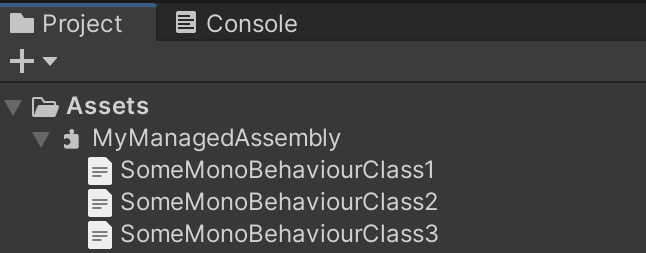
- マネージプラグインを展開して、ライブラリ内のそれぞれのクラスを表示。
- MonoBehaviour から派生したクラスをゲームオブジェクトにドラッグ。
- 他のスクリプトから MonoBehaviour 以外のクラスを直接使用。
Visual Studio で DLL を作成
ここでは、以下を説明します。
- Visual Studio で簡単な DLL サンプルをビルドして統合する方法
- Unity で DLL のデバッグセッションを準備する方法。
プロジェクトの設定
- Visual Studio を起動し、新しいプロジェクトを作成します。
- File > New > Project > Visual C# > .Net Standard > Class Library (.NET Standard) の順に選択します。
- 新しいライブラリに以下の情報を入力します。
-
Name: 名前空間 (この例では
DLLTestという名前を使用)。 - Location: プロジェクトの親フォルダー。
- Solution name: プロジェクトフォルダー。
-
Name: 名前空間 (この例では
- Unity DLL をスクリプトで利用できるようにします。Visual Studio で、ソリューションエクスプローラーの References のコンテキストメニューを開き、Add Reference > Browse > Select File の順に選択します。
- UnityEngine フォルダーで、必要な .dll ファイルを選択します。
DLL のコードを作成
- この例では、ソリューションブラウザーでデフォルトクラスの名前を
MyUtilitiesに変更します。 - コードを以下のように置き換えてください。
using System;
using UnityEngine;

namespace DLLTest {

    public class MyUtilities {

        public int c;

        public void AddValues(int a, int b) {
            c = a + b;
        }

        public static int GenerateRandom(int min, int max) {
            System.Random rand = new System.Random();
            return rand.Next(min, max);
        }
    }
}
- プロジェクトをビルドして、DLL ファイルとそのデバッグシンボルを生成します。
Unity で DLL をデバッグ
Unity で DLL のデバッグセッションを設定するには、以下を行います。
- Unity で新規プロジェクトを作成し、ビルドした .dll ファイル (例えば、
<project folder>/bin/Debug/DLLTest.dll) を Assets フォルダーにコピーします。 - Assets フォルダーに Test という C# スクリプトを作成します。
- そのコンテンツを、DLL で作成したクラスの新しいインスタンスを作成し、その関数を使用して出力を Console ウィンドウに表示するスクリプトに置き換えます。例えば、上のセクションの DLL のテストスクリプトを作成するには、以下のコードをコピーしてください。
using UnityEngine;
using System.Collections;
using DLLTest;

public class Test : MonoBehaviour {

     void Start () {
        MyUtilities utils = new MyUtilities();
        utils.AddValues(2, 3);
        print("2 + 3 = " + utils.c);
     }

     void Update () {
        print(MyUtilities.GenerateRandom(0, 100));
     }
}
- このスクリプトをシーンのゲームオブジェクトにアタッチして、再生ボタンをクリックします。
Unity は、DLL からのコードの出力をコンソールウィンドウに表示します。
unsafe な C# コードのコンパイル
unsafe C# コード は、メモリに直接アクセスできるコードです。セキュリティリスクがないことをコンパイラーが検証できないため、デフォルトでは有効になっていません。
以下の場合に unsafe コードを使う場合があります。
- ポインターを使用してメモリにアクセスする。
- Raw メモリを割り当てる。
- ポインターを用いてメソッドを呼び出す。
unsafe C# コードのコンパイルに対応するには、Edit > Project Settings > Player > Other Settings の順に移動し、Allow Unsafe Code を有効にします。
詳細は、unsafe コードに関する Microsoft ドキュメント を参照してください。