埋め込み Linux 用の Unity エディターのインストール
Windows、Linux、macOS システムに、埋め込み Linux 用の Unity エディターをインストールして設定します。
注:埋め込み Linux 用の Unity エディターを利用するには、個別の条件があります。ライセンスとダウンロードの情報については、アカウントマネージャーまたは Unity 販売担当 チームにお問い合わせください。
要件と互換性
Unity エディター、プレイヤー、およびサーバーのシステム要件については、システム要件 を参照してください。
Windows
-
UnitySetup64.exeをダブルクリックして、選択したフォルダーに埋め込み Linux 用の Unity 設定をインストールします。 -
UnitySetup-Embedded-Linux-Support-for-Editor.exeをダブルクリックして、同じフォルダーに埋め込み Linux 用の Unity エディターをインストールします。
Linux
-
Unity.xzを解凍して、選択したフォルダーに埋め込み Linux 用の Unity 設定をインストールします。 - 同じフォルダーに
UnitySetup-Embedded-Linux-Support-for-Editor.xzを解凍します。
macOS
-
Unity.pkgをダブルクリックして、選択したフォルダーに埋め込み Linux 用の Unity 設定をインストールします。 - 同じフォルダーに
UnitySetup-Embedded-Linux-Support-for-Editor.pkgをインストールします。
プロジェクトの設定
新しくインストールした Unity で新しいプロジェクトを作成したら、OS とターゲットアーキテクチャに関連するツールチェーンパッケージと SDK パッケージをインストールする必要があります。埋め込み Linux 用 Unity パッケージ、ツールチェーンと SDK をインストールするには、名前を使った UPM パッケージのインストール を参照してください。
OS のツールチェーンパッケージ:
| オペレーティングシステム | パッケージ |
|---|---|
| Windows | com.unity.toolchain.win-x86_64-embeddedlinux |
| macOS | com.unity.toolchain.macos-x86_64-embeddedlinux |
| Linux | com.unity.toolchain.linux-x86_64-embeddedlinux |
ターゲットアーキテクチャの SDK パッケージ:
| ターゲットアーキテクチャ | パッケージ |
|---|---|
| aarch64 | com.unity.sdk.embeddedlinux-aarch64 |
| x86_64 | com.unity.sdk.embeddedlinux-x86_64 |
| arm32 | com.unity.sdk.embeddedlinux-arm32 |
| x86 | com.unity.sdk.embeddedlinux-x86 |
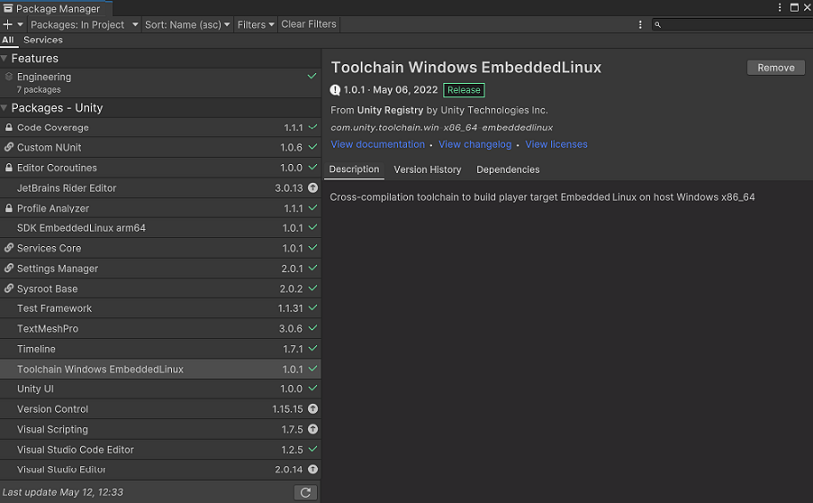
パッケージをインストールすると、Package Manager ウィンドウに、埋め込み Linux 用にインストールされたツールチェーンパッケージと SDK パッケージが表示されます。
パッケージの自動インストール
Build Settings ウィンドウから、必要な埋め込み Linux パッケージを自動的にインストールすることもできます。
パッケージの自動インストールを開始するには:
- Unity のメインメニューから File > Build Settings の順に選択します。
- Platform リストで、Embedded Linux を選択してから、Switch Platform をクリックします。
- Edit > Project Settings ウィンドウの順にクリックして Project Settings ウィンドウを開きます。
エディターで Install toolchain packages automatically オプションがデフォルトで有効になっている場合は、インストール済みアーキテクチャ用のツールチェーンや SDK など、必要なパッケージが自動的にインストールされます。パッケージのインストールプロセスが完了したら、Project Settings の Toolchain Management (Embedded Linux) タブで、インストールされたパッケージを確認できます。
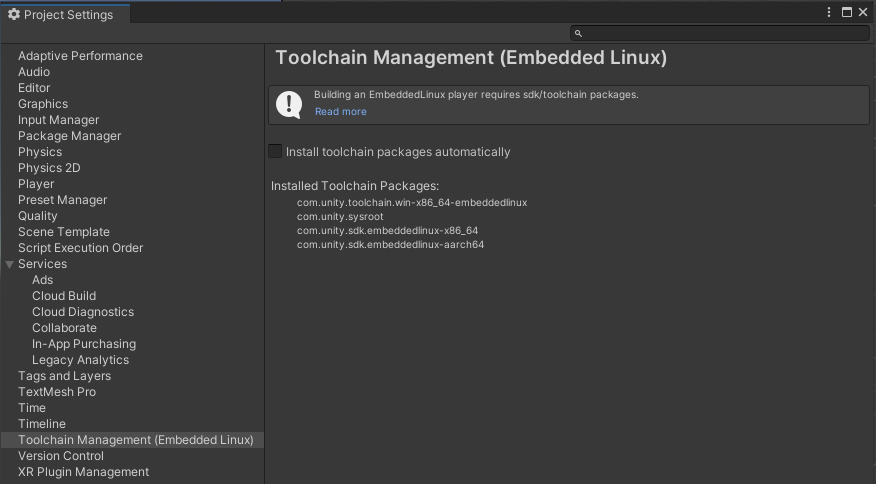
パッケージを自動的にインストールするオプションが無効になっている場合は、Toolchain Management (Embedded Linux) タブに切り替え、Install sdk and toolchain packages をクリックします。
パッケージをインストールすると、Package Manager ウィンドウに、埋め込み Linux 用にインストールされたすべてのツールチェーンパッケージのリストが表示されます。