パーティクルトリガーの設定
はじめに、パーティクルが相互作用できるシーンのコライダーを指定します。そのためには Colliders リストプロパティに 1 つ以上のコライダーを割り当てます。リストのコライダーの数を増やすには、コライダーのリストの下にある追加 (+) ボタンをクリックします。リストからコライダーを削除するには、コライダーを選択して削除 (-) ボタンをクリックします。リストのインデックスにまだコライダーを割り当てていない場合は、空のエントリーの右側にある小さい追加 (+) ボタンを使用し、新しいコライダーを作成して割り当てることができます。この例では、パーティクルシステムの子として新しいゲームオブジェクトを作成し、そこにスフィアコライダーをアタッチしてから、コライダーを空のエントリーに割り当てます。
コライダーを追加したら、パーティクルが特定のトリガーイベントタイプの基準を満たした場合に行う動作を指定できます。パーティクルがコライダーと相互作用する方法は、4 つのイベントタイプで指定します。相違点:
- Inside:パーティクルがコライダーの境界の中にある。
- Outside:パーティクルがコライダーの境界の外にある。
- Enter:パーティクルがコライダーの境界に入る。
- Exit:パーティクルがコライダーの境界から出る。
Inspector では、これらのイベントタイプごとにドロップダウンがあり、トリガーイベントの条件を満たす場合にパーティクルに何が起こるかを選択することができます。これで HDRP がモーションベクトルをレンダリングできるようになります。オブジェクトモーションベクトルを有効にする場合は、デフォルトにより、新しいメッシュレンダラーがオブジェクトモーションベクトルを書きますので、注意してください。この動作を変更するには、メッシュレンダラーを選択し、Inspector で Motion Vectors プロパティーの値を変更します。
!

- Callback:OnParticleTrigger() コールバック関数でパーティクルにアクセスできるようになります。
- Kill:パーティクルを破棄します。OnParticleTrigger() コールバック関数でパーティクルにアクセスできません。
- Ignore:パーティクルを無視します。OnParticleTrigger() コールバック関数でパーティクルにアクセスできません。
OnParticleTrigger() 内でのパーティクルへのアクセス
トリガーイベントの 1 つに対するリアクションとして Callback を選択する場合、アタッチしたスクリプトからイベント条件を満たすパーティクルにアクセスできます。これを行うには、まずアタッチしたスクリプトに OnParticleTrigger() 関数を追加する必要があります。この関数内で、ParticlePhysicsExtensions.GetTriggerParticles() 関数を呼び出して、トリガーイベントの条件を満たすパーティクルのリストを取得します。この関数は、パーティクルを取得したいトリガーイベント (Inside、Outside、Enter、Exit) を指定する ParticleSystemTriggerEventType と、この関数が結果を表す Particles のリストを受け取ります。このリストから、任意のパーティクルにアクセスしたり、変更したり、破棄したりすることができます。また、この関数は任意のパラメーターをとり、各パーティクルがどのコライダーをトリガーしたかなどの衝突情報を出力することができます。Collider Query Mode プロパティは、このパラメーターを通して利用できる情報を制御します。
API の詳細や使用方法については、以下の例 を参照してください。
例
コライダーとの相互作用
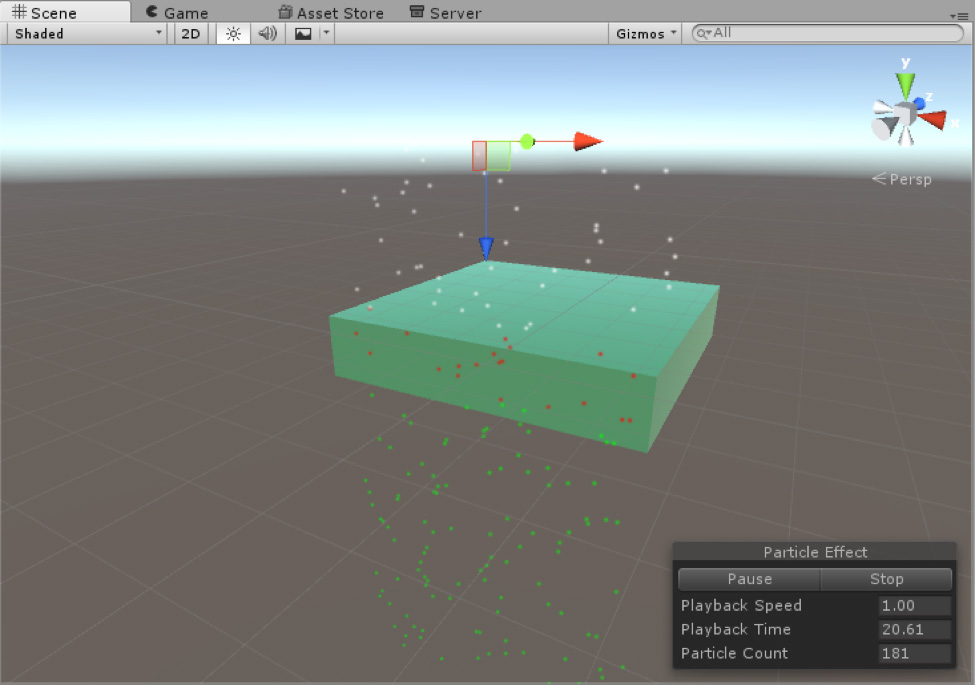
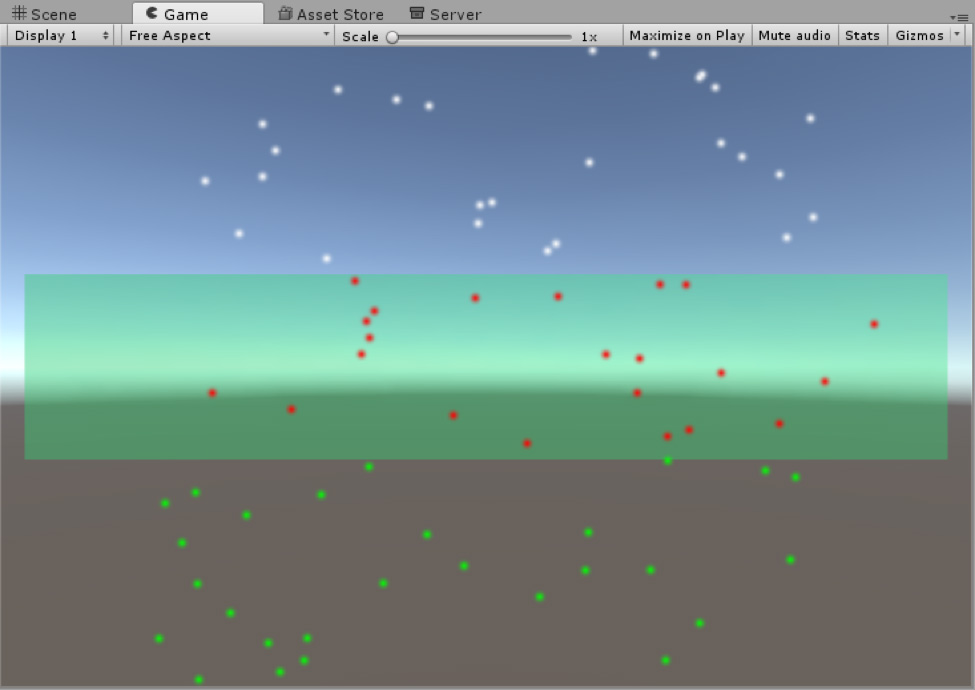
以下の例では、パーティクルがコライダーに侵入すると赤くなり、コライダーの境界から出ると緑に変わります。
using UnityEngine;
using System.Collections;
using System.Collections.Generic;

[ExecuteInEditMode]
public class TriggerScript : MonoBehaviour
{
    ParticleSystem ps;

    // these lists are used to contain the particles which match
    // the trigger conditions each frame.
    List<ParticleSystem.Particle> enter = new List<ParticleSystem.Particle>();
    List<ParticleSystem.Particle> exit = new List<ParticleSystem.Particle>();

    void OnEnable()
    {
        ps = GetComponent<ParticleSystem>();
    }

    void OnParticleTrigger()
    {
        // get the particles which matched the trigger conditions this frame
        int numEnter = ps.GetTriggerParticles(ParticleSystemTriggerEventType.Enter, enter);
        int numExit = ps.GetTriggerParticles(ParticleSystemTriggerEventType.Exit, exit);

        // iterate through the particles which entered the trigger and make them red
        for (int i = 0; i < numEnter; i++)
        {
            ParticleSystem.Particle p = enter[i];
            p.startColor = new Color32(255, 0, 0, 255);
            enter[i] = p;
        }

        // iterate through the particles which exited the trigger and make them green
        for (int i = 0; i < numExit; i++)
        {
            ParticleSystem.Particle p = exit[i];
            p.startColor = new Color32(0, 255, 0, 255);
            exit[i] = p;
        }

        // re-assign the modified particles back into the particle system
        ps.SetTriggerParticles(ParticleSystemTriggerEventType.Enter, enter);
        ps.SetTriggerParticles(ParticleSystemTriggerEventType.Exit, exit);
    }
}
この例の結果は下の画像の通りです。
複数のコライダーとの相互作用
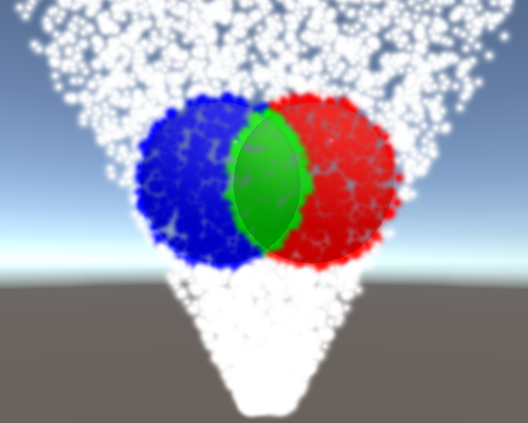
以下の例では、GetTriggerParticles() 関数から抽出できる追加の衝突データを利用しています。1 つ目のコライダーの境界内にあるパーティクルは赤に、2 つ目のコライダーの境界内にあるパーティクルは青に、そして両方のコライダーの境界内にあるパーティクルは緑になります。また、パーティクルがコライダーの内側にない場合は白色になります。この例では、 Collider Query Mode を All に設定しています。
using UnityEngine;
using System.Collections;
using System.Collections.Generic;

[ExecuteInEditMode]
public class TriggerScript : MonoBehaviour
{
    void OnParticleTrigger()
    {
        ParticleSystem ps = GetComponent();

        // particles
        List inside = new List();
        List exit = new List();

        // get
        int numInside = ps.GetTriggerParticles(ParticleSystemTriggerEventType.Inside, inside, out var insideData);
        int numExit = ps.GetTriggerParticles(ParticleSystemTriggerEventType.Exit, exit);

        // iterate
        for (int i = 0; i < numInside; i++)
        {
            ParticleSystem.Particle p = inside[i];
            if (insideData.GetColliderCount(i) == 1)
            {
                if (insideData.GetCollider(i, 0) == ps.trigger.GetCollider(0))
                    p.startColor = new Color32(255, 0, 0, 255);
                else
                    p.startColor = new Color32(0, 0, 255, 255);
            }
            else if (insideData.GetColliderCount(i) == 2)
            {
                p.startColor = new Color32(0, 255, 0, 255);
            }
            inside[i] = p;
        }
        for (int i = 0; i < numExit; i++)
        {
            ParticleSystem.Particle p = exit[i];
            p.startColor = new Color32(1, 1, 1, 255);
            exit[i] = p;
        }

        // set
        ps.SetTriggerParticles(ParticleSystemTriggerEventType.Inside, inside);
        ps.SetTriggerParticles(ParticleSystemTriggerEventType.Exit, exit);
    }
}
この例の結果は下の画像の通りです。