Gate Fit の概要
Camera コンポーネントの Gate Fit プロパティは、ゲームビューと物理カメラセンサーが異なるアスペクト比を持つ場合の動作を決定します。
Physical Camera モードでは、カメラに 2 つの “ゲート” があります。
Aspect ドロップダウンメニューで設定した解像度に応じて、ゲームビューでレンダリングされるエリアを “解像度ゲート” と呼びます。
Sensor Size プロパティの定義に応じて、カメラが実際に見るエリアを “フィルムゲート” と呼びます。
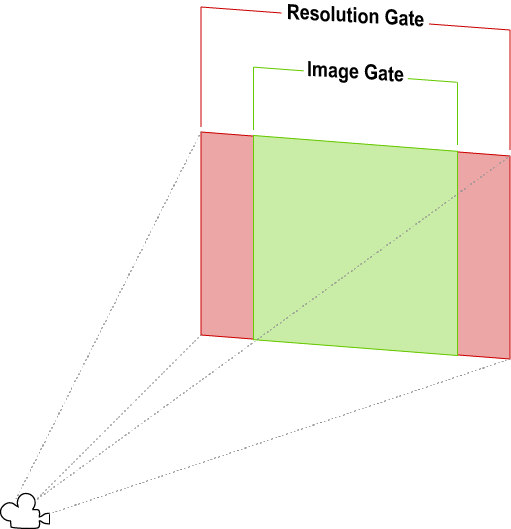
2 つのゲートのアスペクト比が異なる場合、Unity は解像度ゲートをフィルムゲートに “フィット” させます。いくつかのフィットモードがありますが、結果はすべて 3 つののうちのいずれかになります。
- トリミング: フィッティング後にフィルムゲートが解像度ゲートを超える場合、ゲームビューはカメラ画像のアスペクト比にフィットする最大限の画像をレンダリングし、残りはカットします。
- オーバースキャン: フィッティング後にフィルムゲートが解像度ゲートを超える場合でも、ゲームビューはカメラの有効視野 (FOV) の外側にあるシーン部分のレンダリング計算を実行します。
- 伸縮:ゲームビューは、カメラの画像全体をレンダリングし、カメラ画像のアスペクト比に合わせて水平方向または垂直方向に伸縮します。
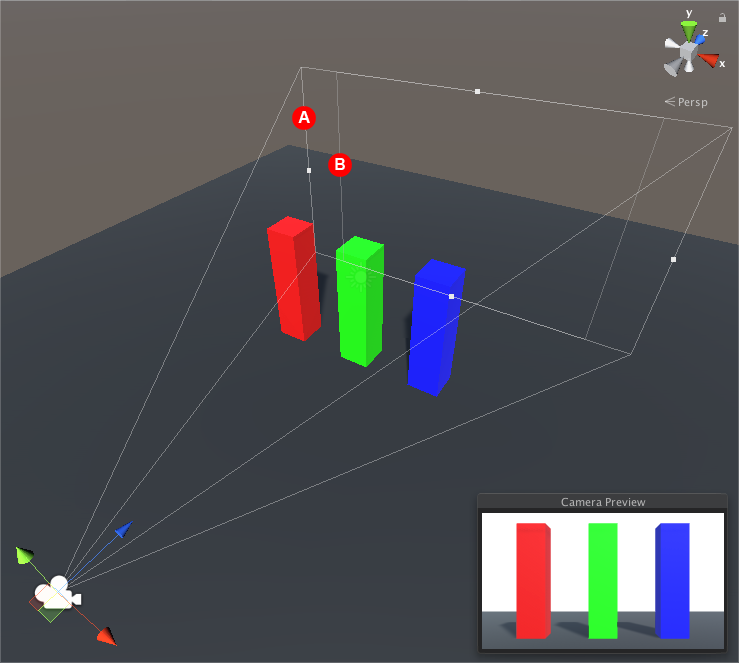
シーンビューでゲートを表示しそれらがどのようにフィットしているかを見るには、カメラを選択し視錐台を確認します。解像度ゲートはカメラのファークリップ面です。フィルムゲートは、錐台の底の 2 番目の矩形です。