エディターのツールとショートカット
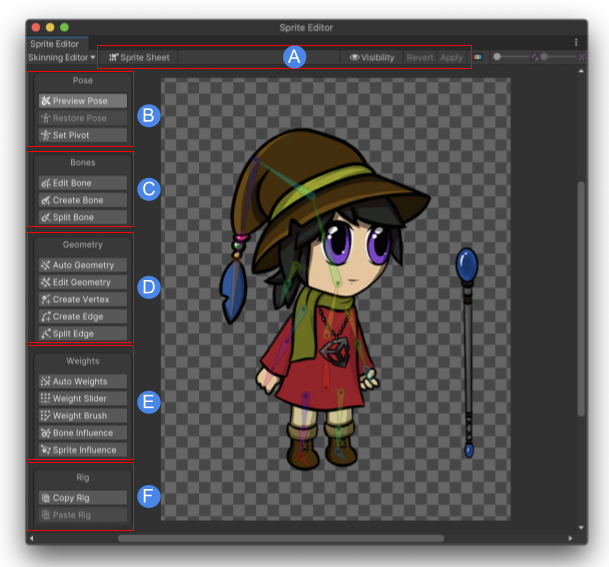
ラベルが付けられた 2D Animation Skinning エディターのツール
Skinning エディターのツールは以下のグループに分かれています。
B.Pose ツール
Content TypeBone ツール
F.Rig ツール
エディターツールバー
このツールバーでは、Character モードと Sprite Sheet モードを切り替えることができます。Visibility トグルも含まれています。
| ツール | デフォルトのショートカット | 機能 |
|---|---|---|
 Toggle View Mode |
Shift + 2 | Character ビューモードと Sprite Sheet ビューモードを切り替えます。 |
 Visibility |
Shift + P | スプライトの Visibility パネル を切り替えます。これにより、エディターウィンドウでのスプライトメッシュとボーンの可視性を制御できます。 |
| Toggle Tool Text | Shift + ` | ツールボタンのテキストを表示または非表示にします。 |
Pose ツール
ポーズをプレビューする Preview Pose オプションとデフォルトのポーズを復元する Restore Pose オプションがあります。
| ツール | デフォルトのショートカット | 機能 |
|---|---|---|
 Preview Pose |
Shift + Q | このモードを有効にすると、アクターのモデルとジョイントを移動および回転して、リグ設定後のポーズをプレビューできます。このモードで行われた変更は保存されません。 |
 Reset Pose |
Shift + 1 | アクターのボーンとジョイントを元の位置に戻します。 |
 Set Pivot |
Shift + T | このツールを有効にすると、Pivot パネル のオプションでアクターのピボットポイントを編集できます。 |
Pivot パネル
Set Pivot ツールを有効にすると、Pivot パネル が表示されます。
| プロパティ | 機能 |
|---|---|
| Pivot | ドロップダウンメニューからピボットの位置を選択します。 |
| **Position ** | 0 から 1 の値を入力して、ピボットの X 位置と Y 位置を調整します。これは、0 から 1 の正規化された値です。(0,0) はワークスペースの左下、(1,1) はワークスペースの右上です。 |
Bone ツール
Bone ツール を使用して、キャラクターとその階層のボーンを作成および編集します。
| ツール | デフォルトのショートカット | 機能 |
|---|---|---|
 Edit Bone |
Shift + W | ボーンを新しい位置に再配置します。これらの変更は自動的に Restore Bind Pose ツールのデフォルトバインポーズとして保存されます。このモードでは、ボーンがインフルエンサーとしてアタッチされていても、ボーンによってスプライトジオメトリが変形することはありません。 |
 Create Bone |
Shift + E | クリックアンドドラッグでボーンを作成します。 |
 Split Bone |
Shift + R | 選択したボーンを分割します。 |
Bone パネル
Bone ツール のいずれかをアクティブにしてボーンを選択すると、エディターウィンドウの右下に Bone パネル が表示されます。
| プロパティ | 機能 |
|---|---|
| 名前 | 選択したボーンの名前を表示します。ここに新しい名前を入力して、選択したボーンの名前を変更します。 |
| **Position ** | ボーンのワールド位置。 |
| Rotation | ボーンのワールド回転値。 |
| Bone Color | ボーンの色。 |
| Depth | 影響を受ける頂点のレンダリング順序を決定する、選択したボーンの Z 値を表示します (下の例を参照)。新しい値 (負の値も可能) を入力して、影響を受ける頂点のレンダリング順序を変更します。Depth 値がスプライトメッシュのレンダリングと変形に与える影響については、Bone タブと階層ツリー についてのドキュメントを参照してください。 |
Depth 値の設定
以下の例は、選択したボーンの Depth 値が、影響を受けるメッシュ頂点のレンダリング順序にどのように影響するかを示しています。この例では、選択したボーン (オレンジ色) の初期の Depth 値が 1 になっています。
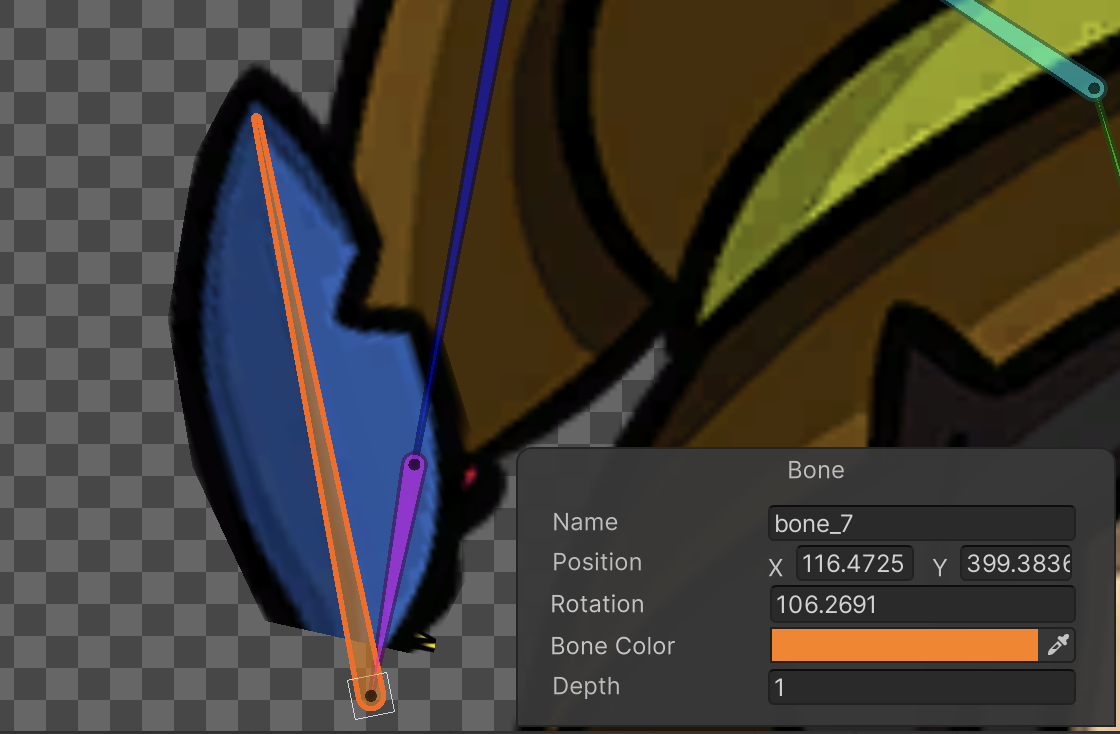 例 1Depth 値が 1 の場合、影響を受ける頂点 (青色はスプライトとメッシュ) は、Depth 値が低い他の頂点の前面に表示されます。
ただし、ボーンの Depth を -1 に設定すると、
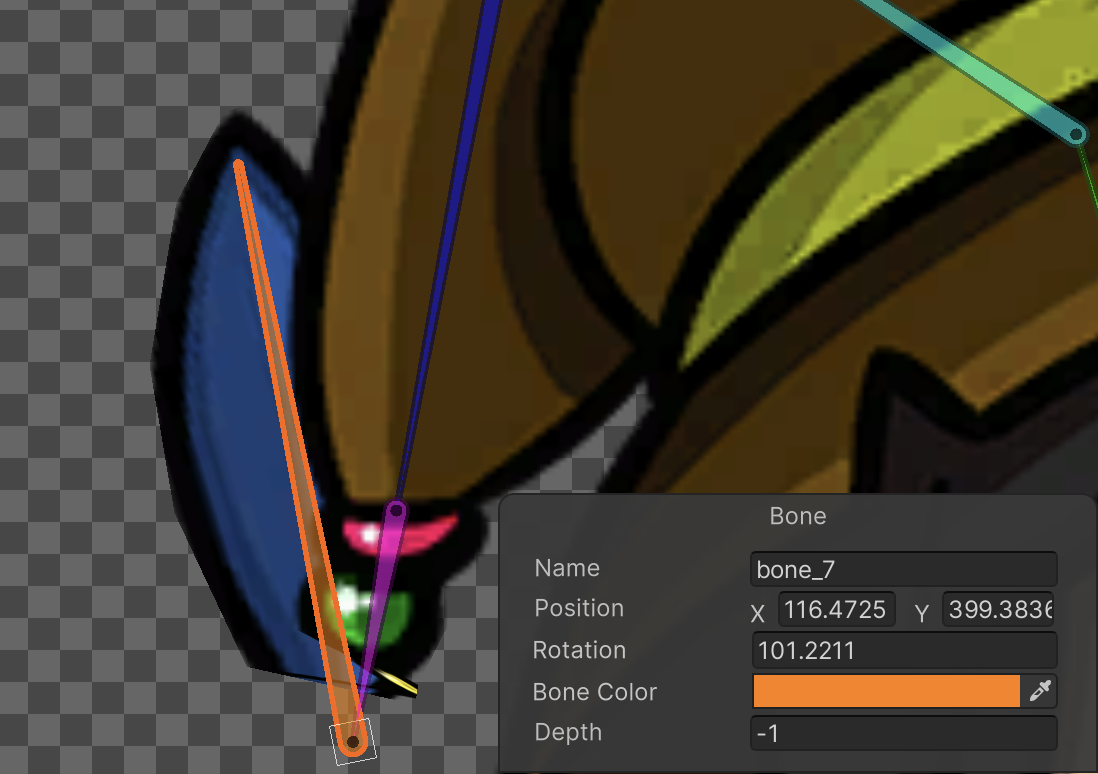 選択したボーンの Depth を -1 に設定すると、そのボーンの影響を受ける頂点が他の頂点よりも後ろに表示されます。
Geometry ツール
Geometry ツール を使用して、キャラクターを構成するさまざまなスプライトのメッシュを生成および編集します。
| ツール | デフォルトのショートカット | 機能 |
|---|---|---|
 Auto Geometry |
Shift + A | 選択するとスプライトのメッシュが自動生成されます。このツールを選択すると、Skinning エディター の右下に Geometry パネル が表示されます。 |
 Edit Geometry |
Shift + S | 頂点を再配置することにより、生成されたメッシュを編集します。 |
 Create Vertex |
Shift + D | 新しい頂点を作成してジオメトリを作成します。 |
 Create Edge |
Shift + G | 新しいエッジを作成してジオメトリを作成します。 |
 Split Edge |
Shift + H | 既存のエッジを 2 つに分割します。 |
Geometry パネル
Geometry パネル は、Auto Geometry が有効な場合にのみ表示されます。このパネルには、選択したスプライトのジオメトリの生成方法に影響する設定が含まれています。
Auto Geometry が有効な場合にのみ表示されます。
| プロパティ | 機能 |
|---|---|
| Outline Detail | スライダーを使用して、スプライトのアウトラインに対する、生成されたジオメトリのアウトラインの精度を調整します。値が小さいほど単純なアウトラインが作成され、値が大きいほどスプライトのアウトラインにより正確に合う高密度のアウトラインが作成されます。 |
| Alpha Tolerance | スライダーを使用して、ジオメトリの生成時に考慮するアルファ値のしきい値を設定します。設定された許容範囲値よりも低いアルファ値のピクセルは、ジオメトリ生成時のアウトライン検出で透明と見なされます。 |
| Subdivide | スライダーを使用して、生成されたメッシュ内の頂点数を増減することで、スプライトメッシュのテッセレーションを調整します。 |
| Weights | 生成されたジオメトリメッシュと近くのボーンの間で自動的にウェイトを割り当てることができます。 |
| Generate For Selected/Generate For All Visible | このボタンを選択すると、上記のプロパティ設定に基づいて、選択したスプライトのジオメトリメッシュが生成されます。Skinning エディターですべてのスプライトのジオメトリを生成するには、いずれのスプライトも選択せずに、このボタンを選択する必要があります。 |
Weight ツール
生成されたジオメトリメッシュの頂点は、アニメーション中のメッシュの変形方法に影響するさまざまなボーンの影響を受けます。各頂点がさまざまなボーンから受ける影響の割合は、その頂点に割り当てられたウェイト情報に含まれています。これは、以下の Weight ツールで制御できます。
スプライトにウェイトを追加するには、まずスプライトの上に ボーン があり、ジオメトリ が生成されていることを確認します。
| ツール | デフォルトのショートカット | 機能 |
|---|---|---|
 Auto Weights |
Shift + Z | ジオメトリとボーン間のウェイトを自動生成します。このツールを選択すると、Skinning エディター の右下で Weights パネル が使用可能になります。このパネルに、使用可能な設定とウェイトを生成するオプションが表示されます。 |
 Weight Slider |
Shift + X | スライダーを使用してウェイトを調整します。 |
 Weight Brush |
Shift + N | ブラシでペイントしてウェイトを調整します。 |
 Bone Influence |
Shift + V | スプライトに影響を与えるボーンを選択します。 |
 Sprite Influence |
Shift + M | ボーンの影響を受けるスプライトを選択します。 |
Weights パネル
Weights パネルは、Weight ツールの下の Auto Weights が選択されている場合に、Sprite Editor ウィンドウの右下に表示されます。
| プロパティ | 機能 |
|---|---|
| Associate Bones | このボックスを選択すると、ボーンが重なっているスプライトジオメトリにボーンが自動的に関連付けられます。 |
| Generate/Generate All | このボタンを選択すると、現在選択されているスプライトのウェイトが生成されます。スプライトが選択されていない場合は、すべてのスプライトのウェイトが生成されます。スプライトに ジオメトリが生成されていない 場合、またはスプライトジオメトリにボーンが関連付けられていない場合は、何も起こりません。 |
| Normalize | 選択したスプライトのウェイトを正規化します。特定のスプライトが選択されていない場合は、すべてのスプライトのウェイトを正規化します。 |
| Clear | 選択したスプライトのウェイトを消去します。特定のスプライトが選択されていない場合は、すべてのスプライトのウェイトを消去します。 |
Weight Slider
| プロパティ | 機能 |
|---|---|
| Mode | Weight Slider ツールの現在の動作。 |
| Add and Subtract | このモードを選択すると、すべてのスライダーが、選択したボーン (現在、Bone プロパティに表示されているボーン) の周囲のすべての頂点に影響を与えます。 |
| Grow and Shrink | このモードを選択すると、すべてのスライダーは、選択したボーン (Bone プロパティで選択されているボーン) の影響をすでに受けている頂点にのみ影響します。 |
| Smooth | すべての頂点のウェイトを隣接する頂点と平均化し、すべての頂点に均等なウェイト分布を作成します。 |
| Bone (Mode > Smooth の場合は使用不可) | 現在選択されているボーンが表示されます。ドロップダウンメニューで別のボーンを選択するか、その他のボーンを選択します。 |
| Normalize | これを選択すると、選択したスプライトメッシュのすべての頂点の正規化されたウェイトの合計が 1 になります。 |
| Amount | 選択した頂点に適用されるウェイトの量。 |
| Vertex Weight | 選択した頂点のボーンウェイトを調整します。 |
Weight Brush
| プロパティ | 機能 |
|---|---|
| Mode | Weight ツールの現在の動作モード。 |
| Add and Subtract | このモードを選択すると、すべてのスライダーが、選択したボーン周辺のすべての頂点に影響を与えます。 |
| Grow and Shrink | このモードを選択すると、すべてのスライダーは、選択したボーンの影響をすでに受けている頂点にのみ影響します。 |
| Smooth | 頂点のウェイトを隣接する頂点と平均化し、より滑らかなウェイト分布を作成します。 |
| Bone | ブラシが影響をペイントするボーン。ドロップダウンメニューで別のボーンを選択できます。 |
| Normalize | 有効にすると、ペイントされた頂点の正規化されたウェイトが 1 になります。 |
| Size | ウェイトブラシのカーソルサイズ。 |
| Hardness | ブラシによってブラシストロークごとに適用されるウェイトの量。値が大きいほど、ブラシストロークあたりのウェイトが増加します。最大値の 100 に設定すると、一度に最大ウェイトが適用されます。 |
| ステップ | ブラシの最大ウェイトを適用するために必要な増分の数。 |
Bone Influences パネル
Bone Influences パネル には、選択したスプライトメッシュに現在影響しているボーンのリストが表示されます。
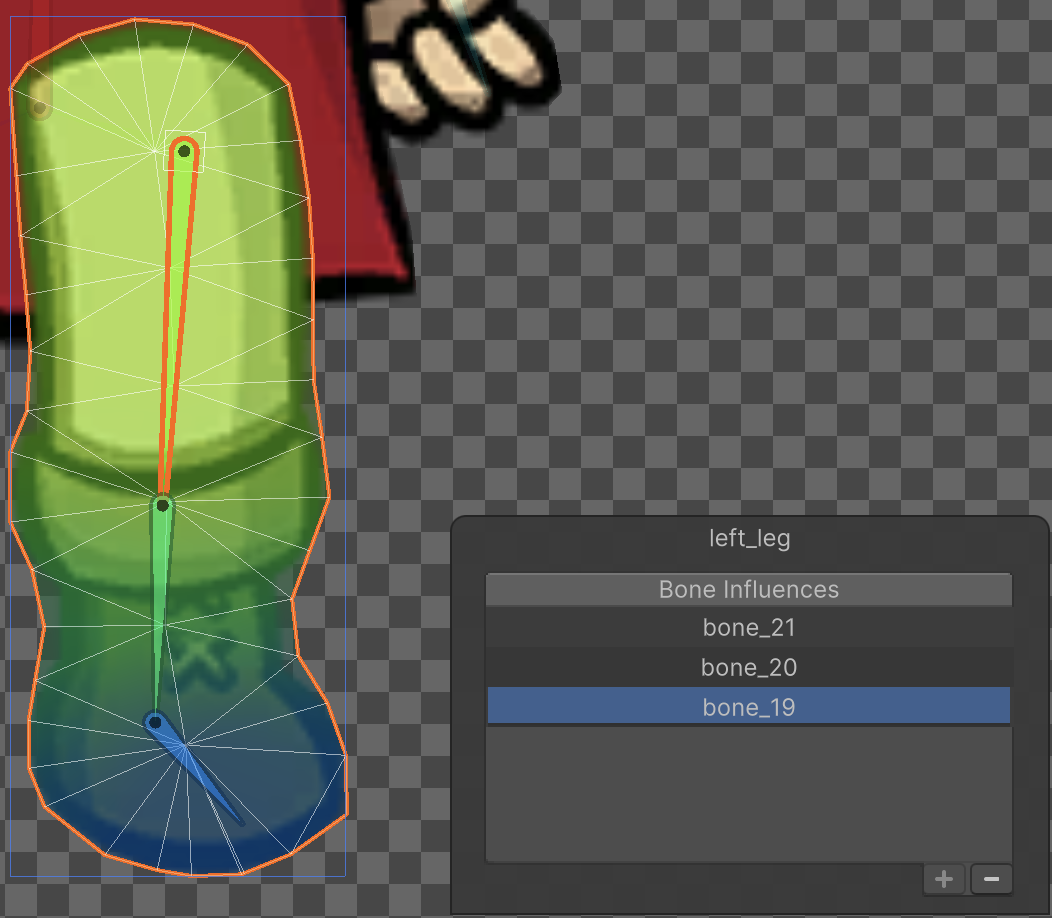
Skinning エディターが Character モード に設定されている場合、Bone Influences パネルで、選択したスプライトのメッシュのデフォーメーションに影響を与えるボーンのリストにボーンを追加したり、リストからボーンを削除して影響を除去したりできます。
リストにボーンを追加するには、Skinning Editor ウィンドウでボーンを選択し、パネルの右下にある__追加 (+)__ を選択します。リストからボーンを削除するには、リストまたはエディターウィンドウでボーンを選択し、削除 (-) を選択します。
ボーン順序の再編成
Bone Influences パネルでボーンの順序を変更するには、それぞれのボーンエントリーを選択し、リスト内を上下にドラッグします。
Bone Influences パネルのボーンの順序によって、Sprite Skin コンポーネントでのボーンの順序が決まります。これは、スプライトスワップ を使用する場合など、スプライトレンダラー でデフォーメーションのためにスプライトを置き換える場合に特に重要です。スプライト間でボーンの順序を一定に保ち、正しいトランスフォームで正しいデフォーメーションを実行することができます。
Sprite Influences パネル
Sprite Influences パネル には、選択したボーンの影響を現在受けているスプライトメッシュのリストが表示されます。
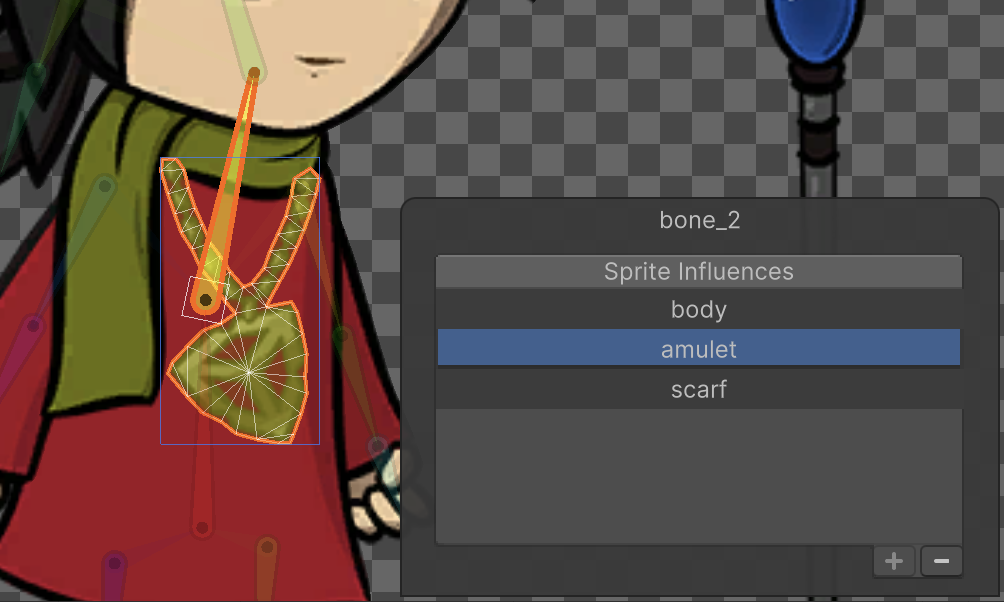
Skinning エディター が Character モード に設定されている場合、Sprite Influences パネルでリストから不要なスプライトメッシュを削除して、選択したボーンの影響を受けないようにすることができます。また、選択したスプライトをリストに追加して、選択したボーンの影響をデフォーメーションに加えることができます。
スプライトメッシュをリストに追加するには、Skinning Editor ウィンドウでボーンと追加するスプライトを選択し、パネルの右下にある__追加 (+)__ を選択します。リストからスプライトを削除するには、リストまたはエディターウィンドウでスプライトを選択し、削除 (-) を選択します。
Rig ツール
Rig ツール には、スケルトンリグからボーンを コピー するオプション、およびスケルトンリグにボーンを 貼り付ける オプションがあります。
| ツール | デフォルトのショートカット | 機能 |
|---|---|---|
 Copy |
Ctrl + C | 現在の選択内容からボーンとメッシュのデータをコピーします。 |
 Paste |
Ctrl + V | コピーしたボーンとメッシュのデータを現在の選択内容に貼り付けます。 |
Paste |
Shift + B | このショートカットを使用すると、その他の貼り付けオプションが表示されます。 |
コピーと貼り付けの動作
アクターの スケルトンウェイトとボーンウェイト のリグを設定したら、Rig ツール の Copy オプションと Paste オプションを使用して、同じリグ設定されたスケルトンを他のモデルプレハブで再利用できます。これは、同じビルドとアニメーションを共有するキャラクターをすばやく作成する必要がある場合に便利です。
コピーと貼り付けは、ソースとコピー先のモデルプレハブに同じ名前のスプライトが同数ある場合にのみ可能です。ボーンとメッシュのデータをコピーして貼り付けると、以下の処理が行われます。
- コピーされたボーンデータがコピー先に貼り付けられます。
- ソーススプライトのメッシュ、ウェイト、ボーンの関連付けが、同じ名前のターゲットスプライトに貼り付けられます。
コピーの動作
スプライトデータをコピーするには、スプライトを選択し、Copy を選択します。そのスプライトに関連付けられたメッシュとボーンのデータがコピーされます。スプライトが選択されていない場合は、代わりに現在 Skinning Editor ウィンドウにあるすべてのスプライトのデータがコピーされます。
貼り付けの動作
コピーしたスプライトデータを貼り付けするには、Paste ボタンを選択します。エディターウィンドウの右下に Paste パネルが開きます。これには、以下のデータオプションがあります。これにより、コピーしたスプライトデータからどのデータを貼り付けるかを選択できます。
| オプション | 機能 |
|---|---|
| Bones | ボーンデータを貼り付けます。 |
| Mesh | メッシュデータを貼り付けます。 |
| X 軸反転 | データを貼り付けますが、X 軸に沿ってミラーリングされます。 |
| Y 軸反転 | データを貼り付けますが、Y 軸に沿ってミラーリングされます。 |
コピーしたスプライトデータを貼り付けるには、スプライトを選択して Paste を選択します。これにより、選択したデータが選択したスプライトに貼り付けられます。スプライトが選択されていない場合は、現在 Skinning Editor ウィンドウにある、コピーしたスプライトと同じ名前のすべてのスプライトにデータが貼り付けられます。