Skinning エディター
Skinning Editor モジュールは、2D Animation パッケージのインストール時に Sprite エディター に追加されます。このエディターの ツール を使用して、アクターのスケルトンの ボーン の作成、メッシュジオメトリ の生成と編集、および アクターのリグ設定 に基づいてボーンをメッシュにバインドするときの ウェイト の調整を行うことができます。
Skinning エディターを開く
Skinning エディターでアクターを操作する手順は、以下のとおりです。
プロジェクトにアートワークを インポート するときに作成されたアクターのプレハブを選択し、Inspector ウィンドウに移動します。
Inspector ウィンドウで Sprite Editor ボタンを選択し、Sprite エディターでアクターを開きます。
Sprite エディターで、エディターウィンドウの左上のドロップメニューから Skinning Editor モジュールを選択します。
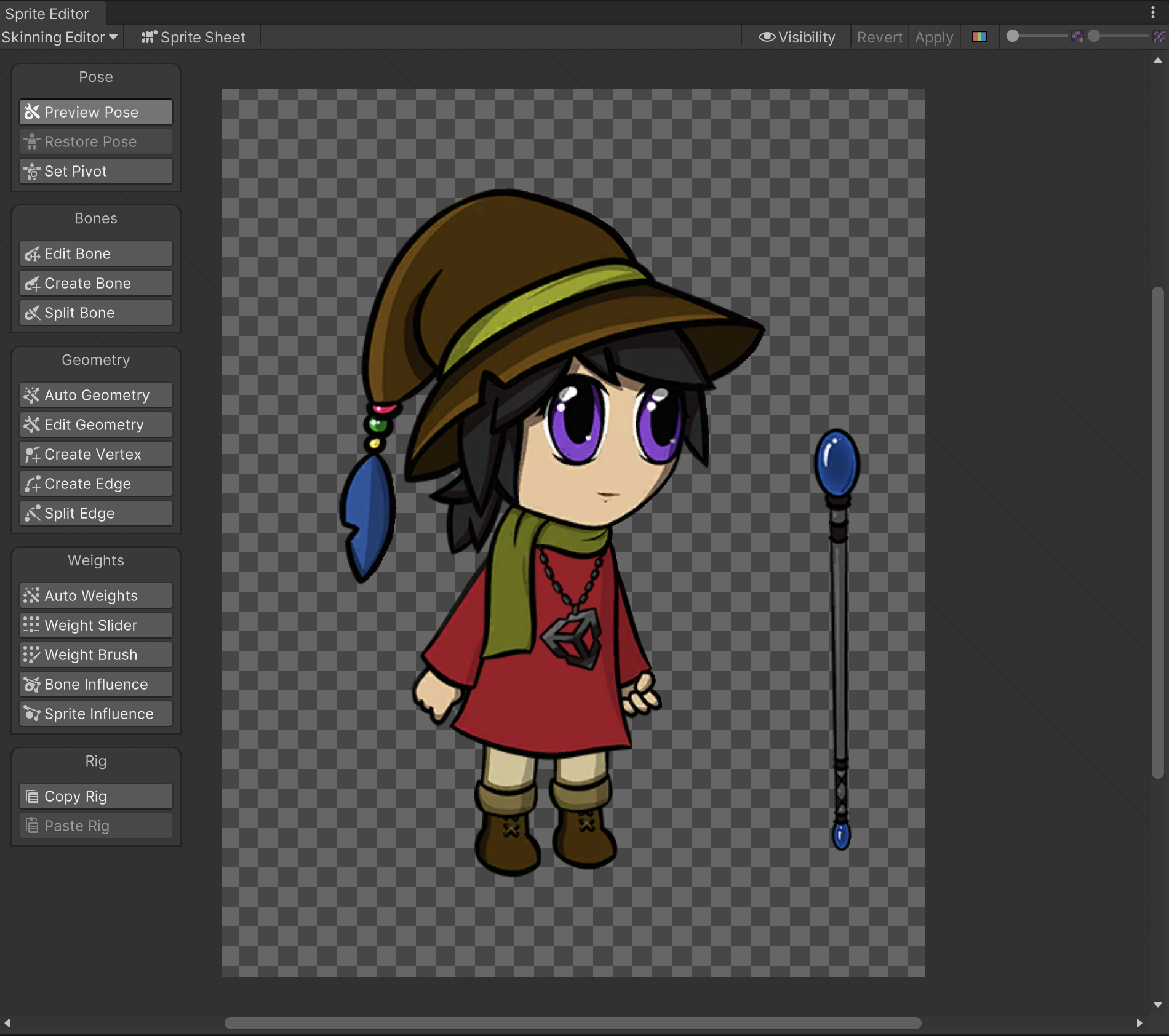
使用可能なさまざまなツールのパネルがある Skinning エディターのアクター。
Skinning エディターで使用可能なさまざまなツールと機能の詳細については、エディターツールとショートカット のドキュメントを参照してください。
エディターでスプライトを選択する方法
アクターによっては、Skinning エディターに一度に複数のスプライトがある場合があります。Skinning Editor ウィンドウでは、以下の方法で特定のスプライトを選択します。
エディターウィンドウでスプライトをダブルクリックして選択します。選択したスプライトにオレンジ色のアウトラインとワイヤーフレームが表示されます。アウトラインの色は ツール設定 で変更できます。
選択したいスプライトが他のスプライトの背後にある場合は、目的のスプライトの位置にカーソルを合わせてダブルクリックすると、カーソル位置にあるすべてのスプライトが循環し、目的のスプライトを選択することができます。
選択したスプライトの選択を解除するには、エディターウィンドウの空白部分をダブルクリックします。
エディターでのボーンまたはメッシュの頂点の選択方法
Bone ツール や Geometry ツール を使用するときにボーンまたは頂点を選択するには、以下を行います。
- ボーンまたはメッシュの頂点をクリックして選択します。
- 複数のボーンまたは頂点に矩形を描画して複数選択を行います。
- 右クリックして、選択したボーンまたはメッシュの頂点の選択を解除します。