Sprite Visibility パネル
Sprite Visibility パネルを使用して、ボーンとスプライトメッシュの可視性を増減します。
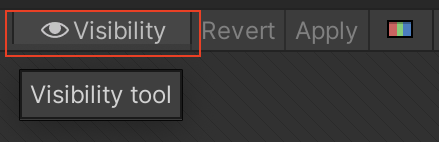
Sprite Visibility パネルの可視性を切り替えるには、エディターウィンドウの右上にある Visibility ツール ボタンを選択します。
パネルはエディターウィンドウの右側に表示されます。上部に 2 つのスライダーがあります。これらは、エディターウィンドウ内の  ボーンと
ボーンと  スプライトメッシュの可視性を制御します。スライダーを左に移動するとボーンとメッシュの可視性が低下し、右に動かすと可視性が増します。
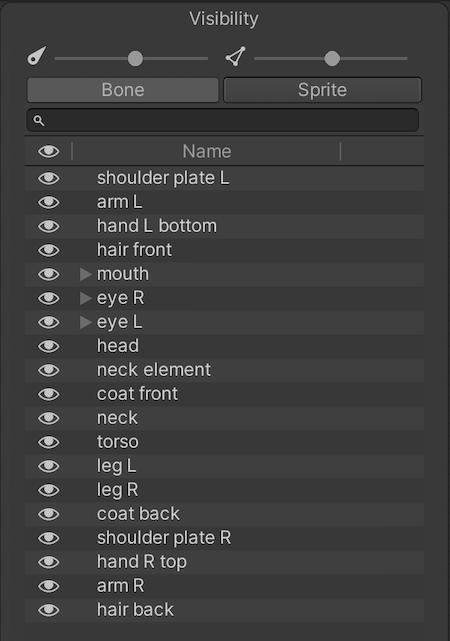
Bone タブには、キャラクタープレハブの ボーン階層 が表示されます。Sprite タブには、スプライトの名前とそのグループ化階層が表示されます。
Bone タブと階層ツリー
Bone タブを選択すると、キャラクタープレハブのボーンのリストが表示されます。リストには、Bone ツール で作成したボーンの階層が反映されます。Bone タブでは、選択したボーンをリスト内で上下にドラッグすることで、直接ボーンの親子関係や順序を変更できます。各ボーンの横にある  アイコンを選択して、可視性を切り替えます。
| プロパティ | 機能 |
|---|---|
|
各ボーンの横にあるアイコンを選択して、可視性を切り替えます。 |
| + Alt (macOS: +Option) |
ボーンとその子の可視性を切り替えるには、Alt キーを押しながら (macOS: Option キーを押しながら) このアイコンを選択します。 |
| Bone | ボーンの名前。 |
| Depth | 同じスプライトメッシュに影響を与えるボーンの Z 値を表示します。Depth 値がより高いボーンの影響を受けるメッシュの部分は、Depth 値がより低いボーンの影響を受けるメッシュの前面にレンダリングされます。 ボーンの Depth 値はデフォルトで 0 です。 |
| Color | ボーンの色。 |
Sprite タブ
Sprite タブ を選択すると、Skinning Editor ウィンドウにキャラクタープレハブを構成するスプライトのリストが表示されます。スプライトの名前と順序は、元のソースファイルの名前、レイヤー、グループ化順序を反映します。レイヤーの横にある アイコンを選択して、可視性を切り替えます。Alt (macOS: Option) を押し続けると、レイヤーが分離されてビューされ、他のレイヤーはすべて非表示になります。