アクターのスキニングとウェイト設定のワークフロー
以下のステップは、Unity への インポート 後に、Skinning エディターでアニメーション用にアクターを準備するための一般的なワークフローです。以下のステップに従って、ボーンの作成、メッシュの生成、アクターのウェイトの調整を行います。より具体的なサンプルと例については、2D Animation パッケージに付属のサンプルと こちら のサンプルドキュメントを参照してください。
Create Bone ツールを使用して、アクタースケルトンのボーンを作成します。ツールを選択した状態で、クリックしてボーンの開始点を定義します。次に、ボーンの終了位置にカーソルを移動し、再度クリックしてボーンの終了位置を設定します。
ボーンの作成後、ツールを使用して 2 番目以降のボーンの終了点を設定し、ボーンのチェーンを作成できます。
任意のボーンからボーンのチェーンを続けるには、Create Bone ツールを選択して既存のボーンをクリックし、その終了位置をクリックします。新しいボーンが終了位置から開始され、チェーンが作成されます。
また、新しいボーンの開始点を親ボーンから離して設定することもできます。この場合も、子ボーンは同じチェーンに属しており、これは ボーン階層 に反映されます。
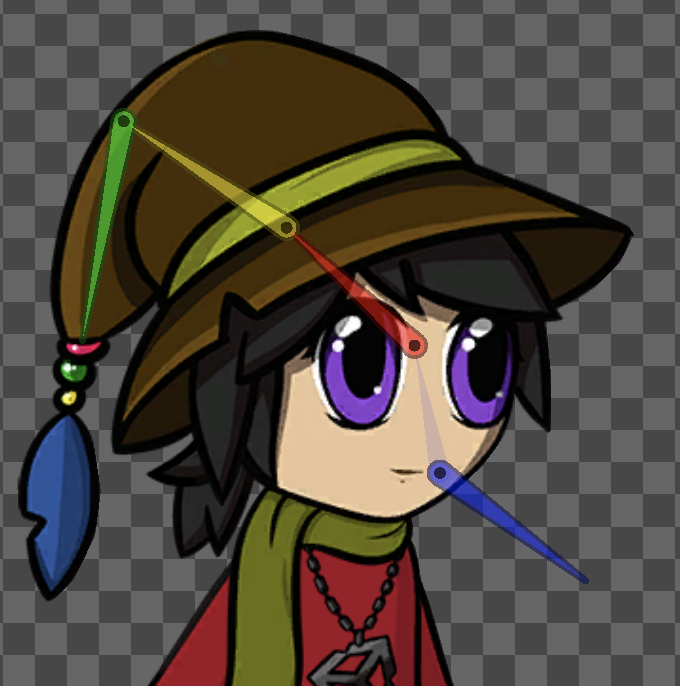
薄くなったリンクは、赤と青のボーンがチェーンで接続されていることを示しています。
アクターのボーンを作成したら、スプライト のジオメトリメッシュを生成します。Auto Geometry ツールを使用してジオメトリメッシュを自動生成することをお勧めします。
- Auto Geometry ツールを選択した状態でスプライトを選択し、Generate For Selected ボタン を選択すると、そのスプライト専用のメッシュが生成されます。表示されているすべてのスプライトのメッシュを生成する場合は、スプライトを選択しないで Generate For All Visible Sprites ボタンをクリックします。
- Auto Geometry ツールを選択した状態でスプライトを選択し、Generate For Selected ボタン を選択すると、そのスプライト専用のメッシュが生成されます。表示されているすべてのスプライトのメッシュを生成する場合は、スプライトを選択しないで Generate For All Visible Sprites ボタンをクリックします。
Edit Geometry ジオメトリツールを使用して生成されたメッシュをさらに調整するか、Create Vertex と Create Edge ジオメトリツールを使用して独自のメッシュアウトラインを作成します。
スプライトジオメトリに ウェイトをペイント して、メッシュの頂点に対するボーンの影響の大きさを調整します。これは、アクターがアニメーション化されたときにメッシュがどのように変形するかに影響します。Auto Weights ツールを使用してウェイトを自動生成することをお勧めします。Auto Weights ツールは、ジオメトリメッシュとメッシュと交差するボーンの両方を持つスプライトに対してのみウェイトを生成します。
Generate For All Visible ボタンは、特定のスプライトを選択していない場合に使用できます。これを選択すると、エディターで有効なすべてのスプライトメッシュのウェイトが生成されます。
Generate For Selected ボタンは、エディターでスプライトが選択されている場合に使用できます。これを選択すると、選択したスプライトのみにウェイトが生成されます。
Weight Slider ツールと Weight Brush ツールを使用して、メッシュの頂点のウェイトをさらに調整します。
スプライトに影響を与えるボーンを編集するには、そのボーンを選択し、Bone Influence ツールに移動します。スプライトのメッシュに現在影響しているボーンのリストは、エディターの右下にあるパネルに表示されます。
ボーンを削除するには、リストからボーンを選択し、リストの右下にある 削除 (-) を選択します。
現在選択されているスプライトメッシュに影響を与えるボーンを追加するには、エディターウィンドウでボーンを選択し、追加 (+) を選択してリストに追加します。
ボーンの影響を受けるスプライトを逆にして編集するには、調べたいボーンを選択し、Sprite Influence ツールに移動します。Bone Influence ツールと同様に、追加 (+) と 削除 (-) ボタンがあります。
Preview Pose ツールでリグ設定されたアクターのポーズを設定してテストします。さまざまなボーンを移動および回転して、ジオメトリメッシュが正しく変形することを確認します。Weight Brush、Weight Slider、Bone Influence、Auto Weights、および Visibility ツールが選択された状態で、ポーズをプレビューすることもできます。
リグ設定されたアクターを元のポーズに復元するには、Pose ツールバー から Reset Pose を選択します。
Edit Bone ツールでアクターのボーンとジョイントを移動して、デフォルトのポーズを編集します。
アクターのリグ設定が完了したら、アクターを アニメーション化 する準備は完了です。