Sprite Library アセットのスワップ
アクターの各スプライトを個別にスワップ する作業に手間がかかりすぎる場合は、代わりに Sprite Library アセット 全体を、代替スプライトを含む別のアセットに置き換えることができます。
以下の例は、カラーのスプライトの Sprite Library アセットから、グレースケールであること以外は同一のスプライトを含む別のアセットに切り替える方法を示しています。

**左: **カラーの Sprite Library アセットを使用するアクター。**右:**グレースケールの Sprite Library アセットを使用する同じアクター。
アクターのアートワークのビジュアルバリアントを作成します。この例では、元のアートワークに色が付いており、このアートワークのグレースケールバリアントを別のスプライトセットとして作成しています。これらは別々の .psb ファイルに保存する必要があります。
両方の .psb ファイルを Unity エディターに インポート します。これらはアセットウィンドウで別々のモデルプレハブになります。
Sprite Library アセットを作成 し、アクターの各スプライトを一意の カテゴリ に割り当てます。便宜上、各カテゴリとラベルに、アクターのそれぞれの体の部位の名前を付けます。スプライトを Categories タブの空のスペースにドラッグアンドドロップして、自動的に追加することもできます。変更が完了したら保存します。
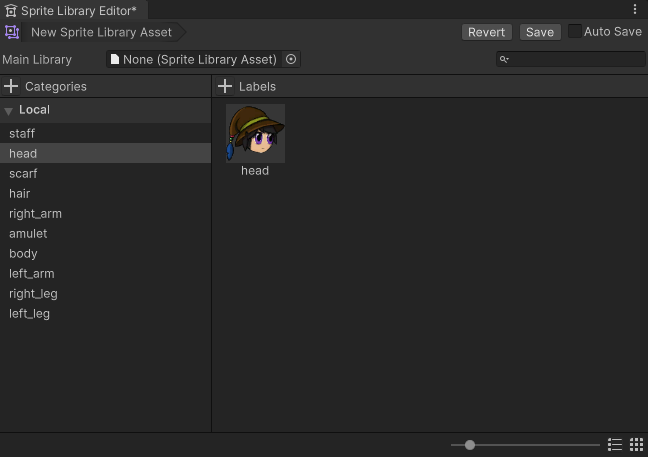
カラーのアクターの部位のカテゴリ名とラベル名。グレースケールのアクターにステップ 3 を繰り返します。対応するグレーのスプライトに同じカテゴリ名とラベル名を使用します。スプライトを Categories の空のスペースにドラッグアンドドロップすると、対応するラベルに新しいスプライト参照が追加されます。
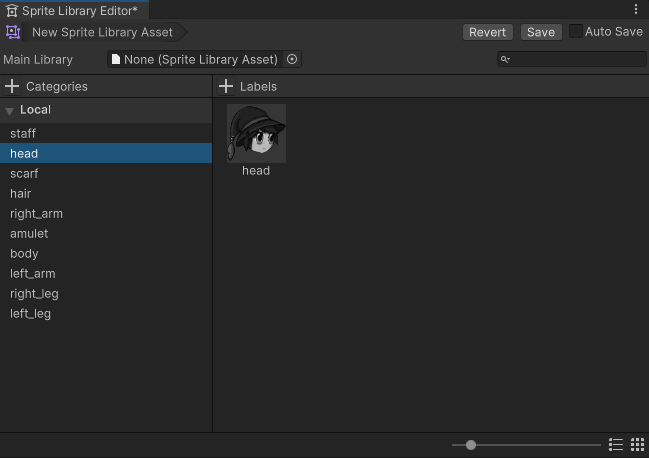
対応するカテゴリ名とラベル名が同じグレースケールのスプライト。カラーのモデルプレハブをシーンビューにドラッグし、ルートのゲームオブジェクトに移動します。ルートゲームオブジェクトに Sprite Library コンポーネント を追加し、ステップ 3 で作成したカラーの Sprite Library アセットを Sprite Library Asset プロパティに割り当てます。
インスタンス化されたプレハブのすべてのスプライトレンダラーに、Sprite Resolver コンポーネント を追加し、Sprite Resolver コンポーネントがスプライトレンダラーとして選択されたものと同じスプライトを持つようにします。
カラーのプレハブのルートゲームオブジェクトの Inspector ウィンドウを開いたまま、Asset ウィンドウに移動し、ステップ 4 で作成した Sprite Library アセットを Sprite Library コンポーネントの Sprite Library Asset プロパティに割り当てます。
カラーのプレハブのスプライトが、グレースケールの Sprite Library アセットのグレースケールのスプライトに切り替えられます。
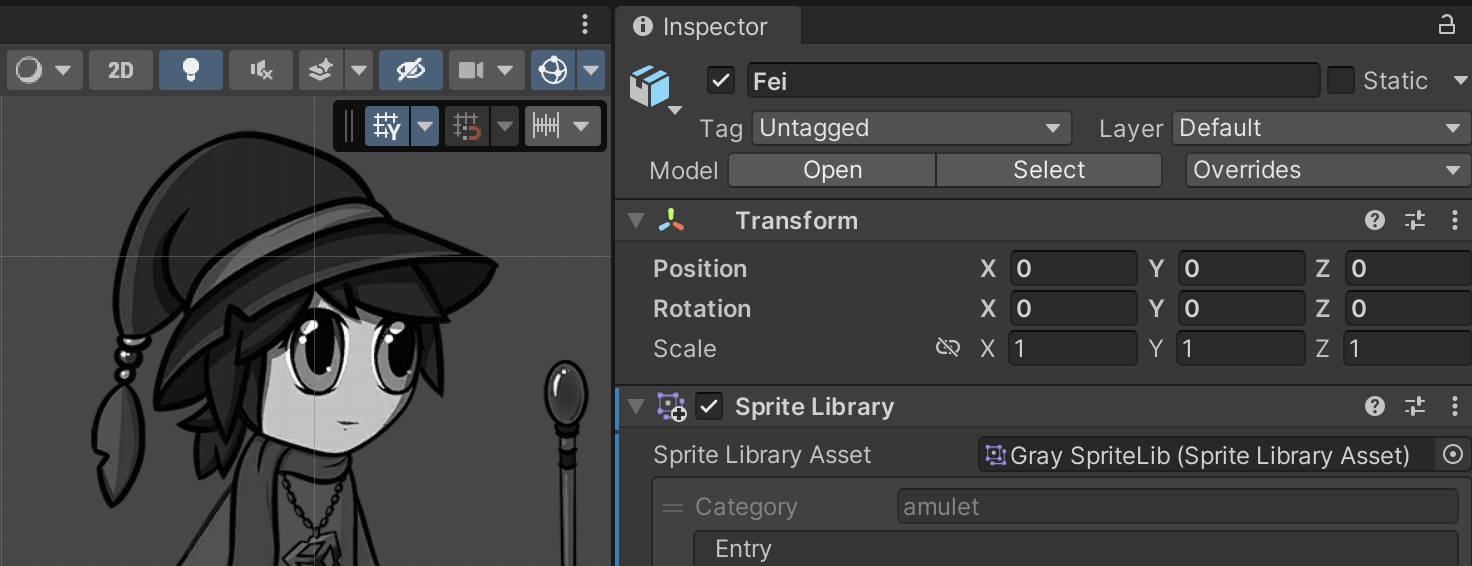
Sprite Library Asset プロパティが元の Sprite Library アセットのグレースケールバージョンに設定され、それに応じてアクターのスプライトが切り替わります。