アートワークの準備とインポート
2D Animation パッケージと PSD Importer パッケージを使用して、アニメーション用のアートワークをインポートします。PSD Importer では、各 Photoshop レイヤー からグラフィックスデータをスプライトとしてインポートでき、アニメーション用にアートワークを準備するためのさまざまな インポーターオプション を使用できます。PSD Importer は Adobe Photoshop の .psb ファイル形式のみをサポートするため、Adobe Photoshop または Adobe の .psb ファイル形式をサポートする他のグラフィックスソフトウェアでアートワークを作成することをお勧めします。
キャラクターや小道具のアートワークを準備するときは、ニュートラルまたはアイドル状態で準備することをお勧めします。また、アニメーションの複雑さと使用目的に応じて、アートワークの個々の部分を異なる Photoshop レイヤー に分けることもお勧めします (下の例 1 を参照)。アートワークファイルは Adobe Photoshop の .psb ファイル形式で保存する必要があります。これは、より一般的な Adobe の .psd 形式 と機能的に同じですが、.psd 形式よりもはるかに大きい画像 (任意の寸法で最大 300,000 ピクセル) をサポートします。アートワークを .psd 形式から .psb 形式に変換するには、Adobe Photoshop で .psd ファイルを開き .psb ファイルとして保存します。
PSD Importer の機能
PSD Importer には、アクターのアニメーションを準備するための機能とオプションが多数あります。例えば、Mosaic オプションを有効にすると、Unity はインポートしたレイヤーからスプライトシートを自動生成し、Character Rig を有効にすると、インポートしたソースファイルから生成されたスプライトでプレハブを生成し、ソースファイルに基づいてスプライトを元の位置に配置します。さまざまなオプションとその機能の詳細については、PSD Importer のドキュメント を参照してください。
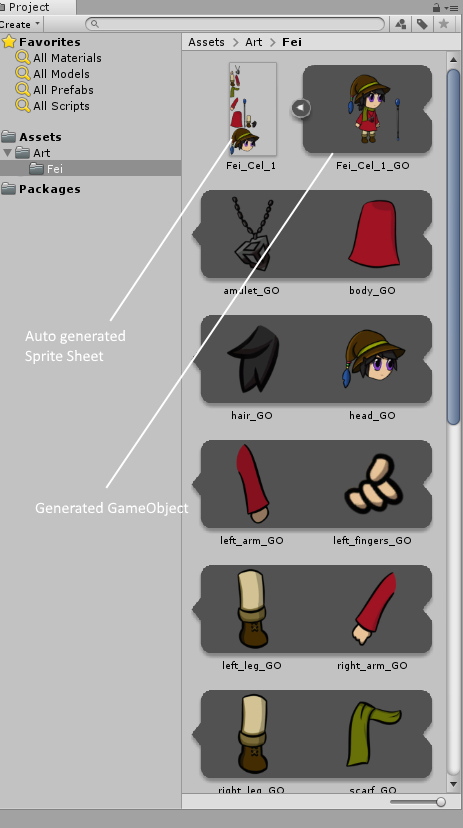
例 2インポートされたアクターのレイヤーはスプライトシートに配置され、生成されたプレハブの元の位置に再構成されます。
2D Animation と PSD Importer 間のワークフロー
2D Animation パッケージには、アートワークの準備方法や Unity プロジェクトでのアニメーションの使用方法に応じて、アニメーション化の方法がいくつかあります。2D Animation パッケージには、パッケージのさまざまな使用例を含むサンプルプロジェクトが含まれています。これらは、Package Manager を使用してインポートできます。詳細については、サンプルのインポートについてのドキュメント を参照してください。
以下は、PSD Importer を使用して、2D Animation 用にマルチレイヤーのマルチパートキャラクターを Unity にインポートするための一般的なワークフローです。具体的な例の詳細については、PSD Importer でインポートしたキャラクターのリグ設定 を参照してください。
Adobe Photoshop で Save As メニューの Large Document Format を選択して、アートワークを .psb ファイルとして保存します。または、既存の .psd ファイルを .psb 形式に変換します。
PSD Importer を使用して Unity に .psb ファイルをインポートします。これにより、ソースファイルのレイヤーに基づいてスプライトを含むプレハブが生成されます。このプレハブは、2D Animation パッケージと一緒に使用する場合は 'アクター' と呼ばれます。
アクターを選択し、Inspector ウィンドウに移動して Importer 設定を選択します。PSD Importer のドキュメントおよび インポートされたサンプルとそれぞれのドキュメント を参照して、プロジェクトに最適な設定を判断してください。
例えば、ソースファイルに複数の手足とレイヤーがあるキャラクター に推奨されるインポート設定は以下のとおりです。
- Texture Type を Sprite(2D and UI) に設定します。
- Sprite Mode を Multiple に設定します。
- Mosaic チェックボックスをオンにします。
- Character Rig チェックボックスをオンにします。
- Use Layer Grouping チェックボックスをオンにして、元の .psb ソースファイルのレイヤーグループを保持します。
Apply を選択して上記の設定を適用します。アートワークがインポートされると、各レイヤーのグラフィックスデータからプレハブが個々のスプライトとして生成されます。これらは、選択した インポーターのオプション に応じて、元の位置に配置されるか、スプライトシートとして配置されます。生成されたプレハブは、2D Animation パッケージと一緒に使用する場合は 'アクター' と呼ばれます。生成されたアクターは リグ設定 の準備ができた状態です。
シーンビューにアクタープレハブをドラッグして アニメーション化 を開始します。Unity は自動的に Sprite Skin コンポーネント をアクターに追加します。このコンポーネントは、ゲームオブジェクトのトランスフォームを使用してスプライトを変形し、Skinning エディター でスプライトに対して リグ設定 およびウェイト設定されたボーンを表します。