スプライトスワップの設定
以下の手順で、Sprite Library アセット を作成し、このアセットを参照するゲームオブジェクトを選択します。
Asset > Create > 2D > Sprite Library Asset を選択し、アセット作成メニューから Sprite Library Asset を選択します。
新しい Sprite Library アセットを選択し、Sprite Library エディターで開きます。アセットで使用可能な カテゴリ と ラベル のリストがエディターに表示されます。
リストの右下にある + を選択して新しいカテゴリを追加します。Category に名前を入力します (デフォルトの名前は 'New Category')。同じ Sprite Library アセット内の各カテゴリには一意の名前が必要です。
新しいラベルをカテゴリに追加するには、+ を選択して Object Picker ウィンドウからスプライトを選択するか、スプライト、テクスチャ、または PSD Importer がサポートするファイル形式 を Categories タブ内の空のスペースに ドラッグ します。
空のゲームオブジェクトを作成します (メニュー: Hierarchy ウィンドウ上で右クリック > Create Empty)。空のゲームオブジェクトを選択し、Sprite Renderer コンポーネントを追加します。
同じゲームオブジェクトに Sprite Library コンポーネントを追加します。ステップ 3 で作成した Sprite Library アセットを Sprite Library Asset に割り当てます。
同じゲームオブジェクトに Sprite Resolver コンポーネントを追加します。
Category ドロップダウンメニューを開き、ステップ 3 で作成したカテゴリを選択します。Label ドロップダウンメニューが使用可能になり、カテゴリに含まれるスプライトのサムネイルが表示されます。
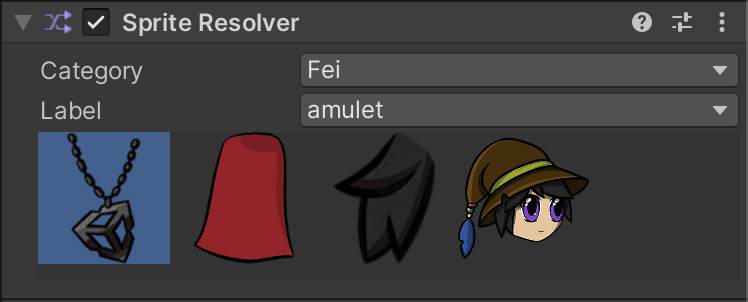
Sprite Resolver コンポーネントのスプライトを選択すると、Sprite Renderer コンポーネントによってレンダリングされている現在のスプライトが、選択したスプライトに置き換えられます。
スプライトスワップオーバーレイ を使用して、シーンビューから直接スプライトをスワップすることもできます。