個々のスプライトのスワップ
スプライトスワップ を使用すると、他のスプライトに影響を与えずに、アクターの 1 つのスプライトだけを変更できます。これにより、他の外観を変えることなく、アクターの外観の一部を変えることができます (服や肌の色を変えるなど)。
以下の例では、アクターのスカーフのバリエーションとなるスプライトが 2 つあります。1 つは緑、もう 1 つは青です。このワークフローは、同じアクター内でスプライトを別のスプライトに切り替える方法を示します。
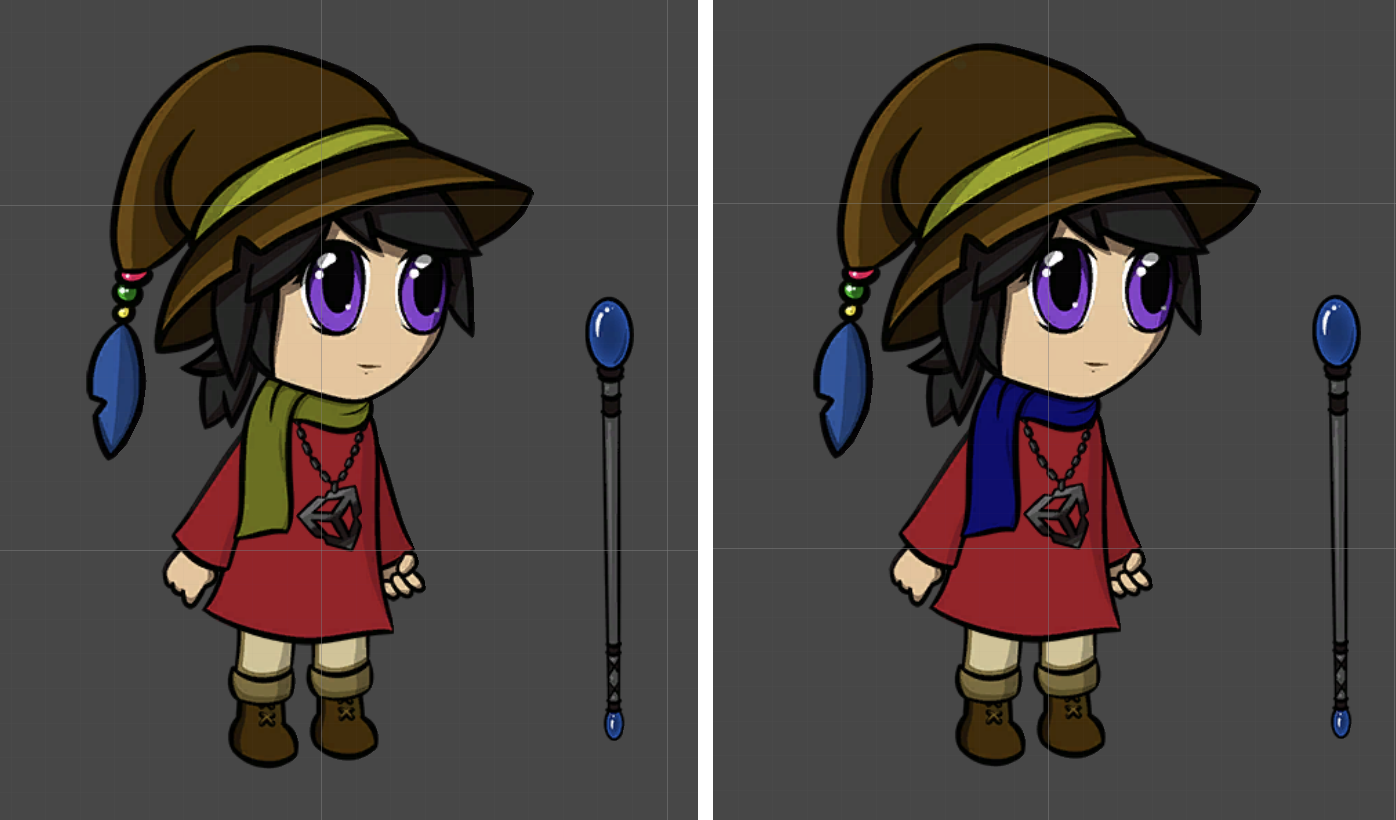
__左: __元の green scarf スプライト。__右:__代替の blue scarf スプライト。
スカーフのスプライトを両方とも同じ Sprite Library アセット に配置し、同じ カテゴリ (
Scarf) に追加します。各スプライトに一意の ラベル 名を付けます (この例ではそれぞれ
green scarfとblue scarf)。このステップと前のステップは、スプライトを Categories タブの空のスペースにドラッグアンドドロップすることで自動化できます。シーンで、Instantiated Prefab を選択し、Hierarchy ウィンドウで
Scarfゲームオブジェクトを選択します。Scarfゲームオブジェクトの Sprite Resolver コンポーネント に移動します。Sprite Resolver のビジュアルセレクターに、Scarfカテゴリで使用可能な 2 つのスプライトが表示されます。blue scarfを選択すると、Scarfゲームオブジェクトによってレンダリングされるスプライトがこのスプライトに切り替えられます。
一度に複数のスプライトを切り替える場合は、Sprite Library アセットをスワップ して、全体をスプライトの代替セットに切り替えることを検討してください。
スプライトスワップのシーンビューオーバーレイ
スプライトスワップオーバーレイを使用すると、個々のスプライトをシーンビューから直接スワップすることができます。オーバーレイは、複数のリゾルバーからのスプライトのスワップをサポートしています。これは複雑なキャラクターを扱うときに便利です。オーバーレイは、` ショートカットキーでアクセスできる Overlay Menu から、またはシーンビューの設定ボタンから有効にできます。
オーバーレイが表示されたら、Sprite Resolver コンポーネントを持つ 1 つまたは複数のゲームオブジェクトを選択します。選択したゲームオブジェクトに Sprite Resolver を持つ子ゲームオブジェクトがある場合、それらも表示されます。
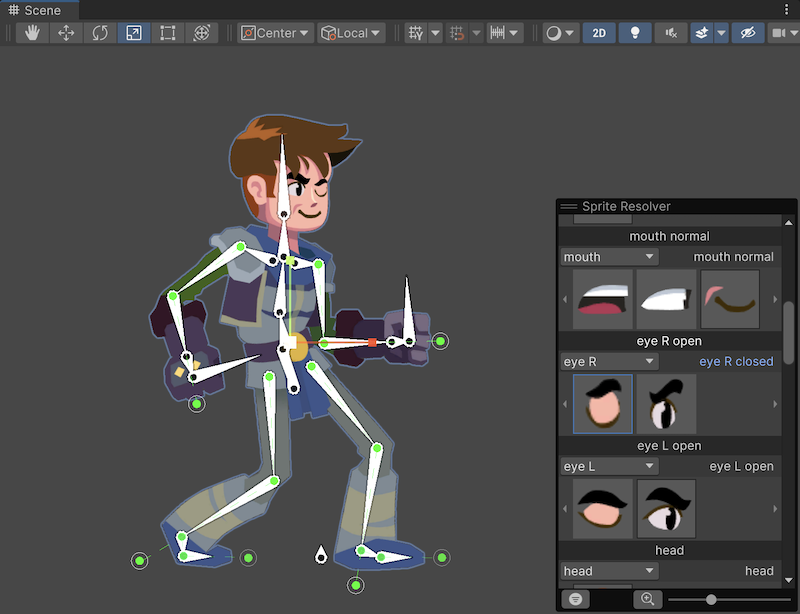
スプライトスワップを行うには、マウス、またはキーボードの方向キー (オーバーレイにフォーカスがある場合) を使用して、Sprite Resolver のカテゴリとラベルを選択します。
Sprite Resolver のリストをフィルタリングして、選択したカテゴリに 2 つ以上のラベルを含むリゾルバーのみを表示することができます。オーバーレイの左下にある最初のボタンを選択して、フィルターのオン/オフを切り替えます。
スプライトピボットの位置揃え
スキニングされたスプライト を使用する場合、メッシュの頂点の位置は現在のスケルトンポーズに基づいて計算され、各スプライトの個々のピボットの影響は受けません。ただし、スキニングされていない (アクターのスケルトンに リグ設定 されていない) スプライトを スワップ すると、ピボットが同じ相対位置にないため、正しく整列しない場合があります。これはスプライトのサイズが大きく異なる場合に特に顕著です。以下の例は、スキニングされたスプライトをスキニングされていないスプライトとスワップしたときに発生したスプライトの位置のずれを示しています。
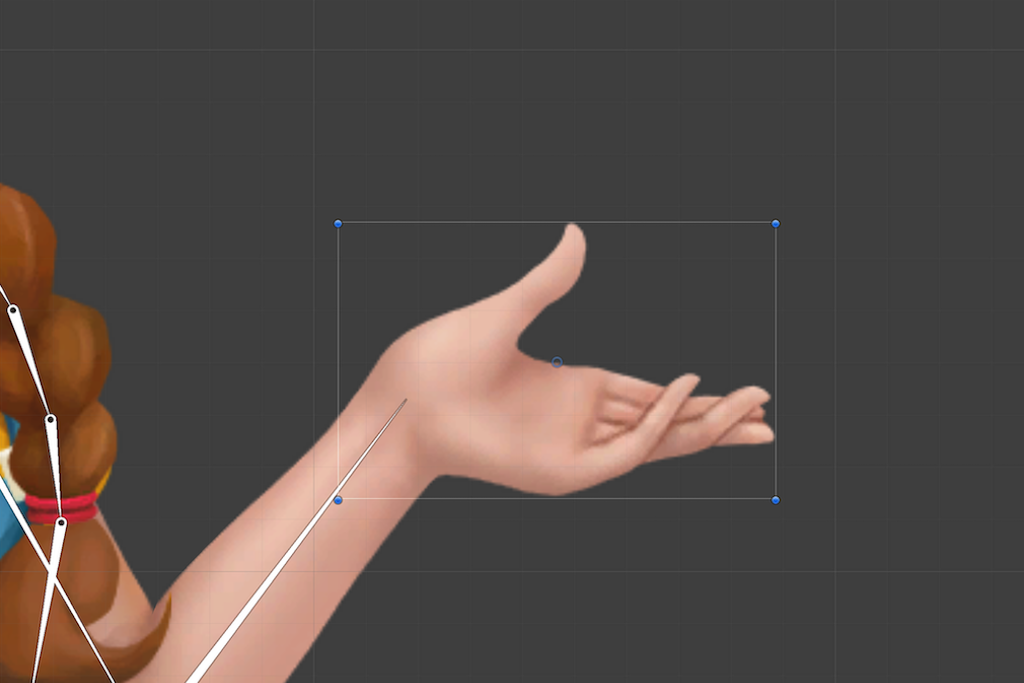
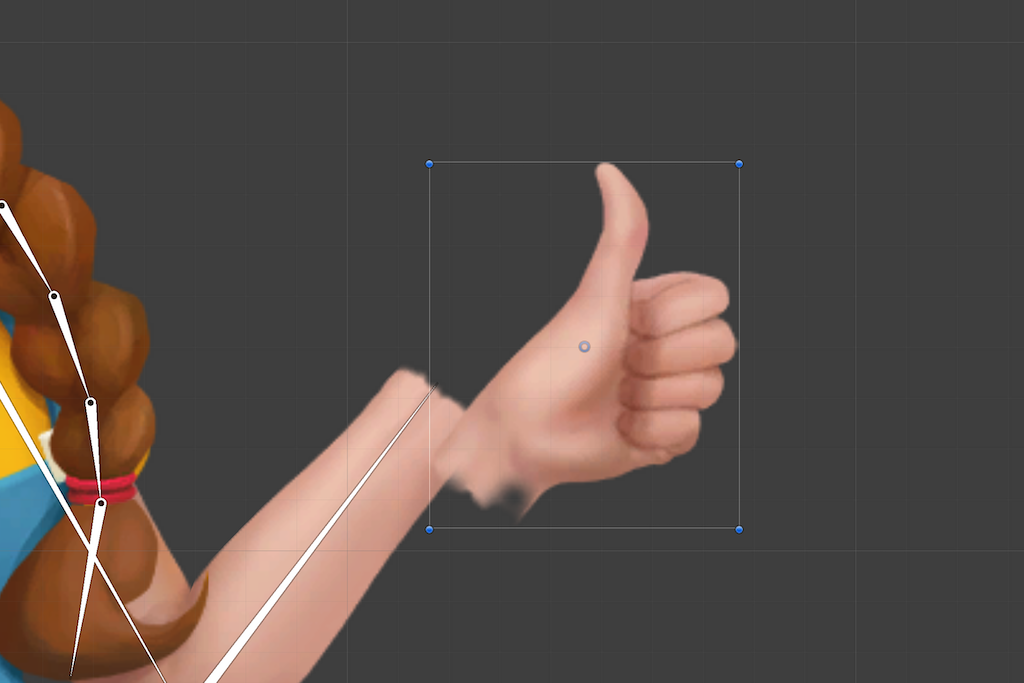
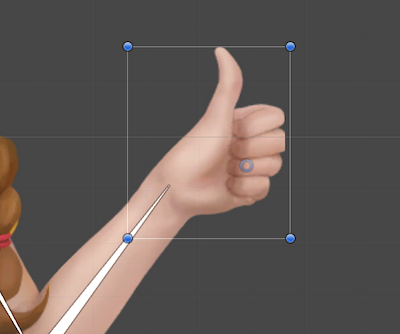
この例では、Skinning エディターでスプライトと Sprite Swap コンポーネントを含むゲームオブジェクトが、open hand スプライトに一致するように位置調整されています。thumbs up スプライトは同じスケルトンにリグ設定されておらず、ピボット位置が元のスプライトと同じ相対位置にないため、位置がずれているように見えます。スキニングされていない thumbs up スプライトを揃えるには、ピボットを open hand スプライトのピボットの相対位置と一致するように調整する必要があります。
ノート: スプライトがスケルトンにリグ設定されている場合、スプライトの個々のピボット位置は、重み付けされているボーンの影響と位置によってオーバーライドされます。
スプライトのピボット位置を変更するには、まず Sprite エディターでスプライトを選択します。これにより、Sprite Editor ウィンドウの右下に Sprite パネルが表示されます。Sprite パネルには、Name、Position、Pivot プロパティなど、選択したスプライトの詳細が表示されます。Pivot メニューのドロップダウンリストから定義済みのピボットオプションを選択できます。これには、Center や Top Left などのオプションに加えて、Custom Pivot (このオプションを選択すると Custom Pivot の位置プロパティ設定のロックが解除され、独自のピボット位置を入力できるようになります) が含まれます。
以下の例では、Pivot プロパティを Center から Custom Position に変更し、thumbs up スプライトを open hand スプライトに揃えるカスタムピボット位置を入力することで、スワップされた 2 つのスプライトの位置を揃えています。変更を適用すると、スプライトスワップ後、スワップされたスプライトはアクターのその他の部分と揃います。