タイルパレットの環境設定のリファレンス
このページでは、Tile Palette ウィンドウの各種機能に影響を与えるさまざまな環境設定について説明します。これらの設定を調整して、編集中の Tile Palette ウィンドウのデフォルト動作とデフォルトツールをカスタマイズします。
タイルパレットの環境設定にアクセスするには、Edit > Preferences > 2D > Tile Palette (macOS:Unity > Settings > 2D > Tile Palette) の順に移動します。
| 項目 | 説明 |
|---|---|
| Target Edit Mode | Active Target リストでプレハブインスタンスが選択されているときに、対象を編集する動作を設定します。シーンでプレハブインスタンスを編集することは、パフォーマンスの問題から推奨されません。ノート:これは、2021.2 以前のエディターバージョンの Active Tilemap リストに影響します。 |
| Enable Dialog | 対象を Unity のプレハブ編集モードで編集 するか、シーンビューで編集するかを選択するダイアログが表示されます。 |
| Edit in Prefab Mode | プレハブ編集モードでのみ対象のタイルマップを編集する場合に選択します。 |
| Edit in Scene | シーンビューで対象のタイルマップのみを編集する場合に選択します。 |
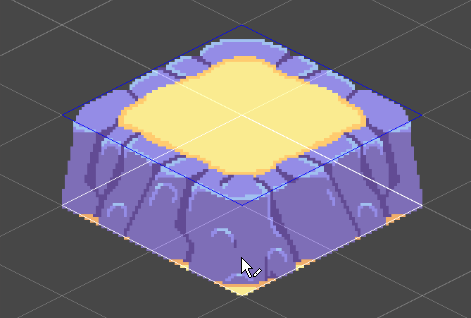
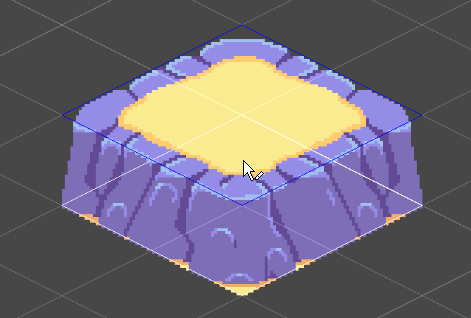
| Mouse Grid Position At Z | この設定を有効にすると、Unity はデフォルトの z = 0 の位置ではなく、現在の z の位置にブラシマーキーを表示します。これは、異なる Z 位置にあるタイルを描画する場合にマウスカーソルをどう置くかにも影響します (下の例を参照)。 |
| Active Targets Sorting Mode | タイルパレットの Active Targets (2021.2 以前のエディターバージョンでは Active Tilemaps に影響します) リストのソート方法を設定します。 |
| Alphabetical | リストをアルファベット順にソートし、最初の項目をリストの先頭にします。 |
| ReverseAlphabetical | リストをアルファベットの逆順に並べ替え、最初の項目をリストの先頭にします。 |
| Restore Edit Mode Active Target | 再生モードから編集モードに戻った後、Tile Palette ウィンドウの対象とされている Active Target (2021.2 以前のエディターバージョンでは Active Tilemap) を復元するには、これを有効にします。 |
| Create Tile Method | テクスチャやスプライトをタイルパレットにドラッグするときに Unity で使用される タイルアセット 作成メソッドを指定します。デフォルトのオプションは DefaultTile で、タイルタイプのタイルアセットが作成されます。 |
| Show Open Tile Palette In Scene View | これを有効にすると、タイルパレットと相互作用するオブジェクトを選択したときに、シーンビューにOpen Tile Palette オーバーレイ  が表示されます。 が表示されます。 |
| Prefab Mode Grid Cell Size | プレハブ編集モードでタイルマッププレハブを開くとき、プレハブに有効なグリッドがない場合のデフォルトの Cell Size を設定します。 |
| Prefab Mode Grid Cell Gap | プレハブ編集モードでタイルマッププレハブを開くとき、プレハブに有効なグリッドがない場合のデフォルトの Cell Gap を設定します。 |
| Prefab Mode Grid Cell Layout | プレハブ編集モードでタイルマッププレハブを開くとき、プレハブに有効なグリッドがない場合のデフォルトの Cell Layout を設定します。 |
| Prefab Mode Grid Cell Swizzle | プレハブ編集モードでタイルマッププレハブを開くとき、プレハブに有効なグリッドがない場合のデフォルトの Cell Swizzle を設定します。 |
| Default Tile Palette Tools | グリッドブラシと一緒に使用するために Tile Palette ウィンドウで使用可能にするツールのリストを決定します。左側のパネルには、タイルパレットで使用可能なツールのリストが格納されています。右側のパネルには、使用されていないツールのリストが格納され、これらを使用可能なツールに追加できます。使用可能なリストにツールを追加するには、右側のパネルでツールを選択し、Add (+) を選択して、左側のパネルに追加します。使用可能なリストからツールを削除するには、左側のパネルでツールを選択し、Remove (-) を選択して左側のパネルから削除します。 |
| Save | Default Tile Palette Tools に加えた変更を保存する。 |
| Revert | Default Tile Palette Tools の変更を元に戻す。 |
| Reset | Default Tile Palette Tools をシステムデフォルトに戻す。 |
ブラシピック
| 項目 | 説明 |
|---|---|
| Brush Picks Asset | Unity がプロジェクト内のブラシピックを格納するアセットを選択します。アクティブなアセットがない場合 (None)、Unity はブラシピックをデフォルトでプロジェクトの Library フォルダーに格納します。 |
| 新機能 | プロジェクトに新しいブラシアピックセットを作成し、この新しいアセットをアクティブなブラシピックアセットとして設定します。 |
| Clone | アクティブなブラシピックアセットから新しいブラシピックアセットを複製します。アクティブなブラシアセットがない場合、Library フォルダーにあるブラシピックを複製します。 |
Mouse Grid Position At Z の効果
以下の例では、この設定を有効にしない場合 (デフォルトオプション) と有効にした場合の違いを示します。設定が有効でない場合、Unity はデフォルトの z = 0 の位置にブラシマーキーを表示します。以下のタイルを描画するには、下に示す白色のマーキーでマークされた領域内にマウスカーソルを置きます。
Mouse Grid Position At Z を有効にすると、現在の Z 位置にブラシマーキーが表示されます。例 1 と同じ位置にタイルを描画するには、代わりに、青色のマーキー領域内にマウスカーソルを置きます。
グリッドブラシの環境設定のリファレンス
以下の設定を使用して、グリッドペイントツールを使用して Tile Palette ウィンドウでペイントするときのグリッドペイントツールのデフォルト動作をカスタマイズします。これらの設定にアクセスするには、Edit > Preferences… > 2D > Grid Brush の順に移動します。
| 項目 | 説明 |
|---|---|
| Show Flood Fill Preview | この設定を有効にすると、塗りつぶしツールを使用してシーンビューのアクティブなターゲットにカーソルを合わせたときにプレビューが表示されます。プレビューで一度に多くのタイルが表示される場合、パフォーマンスに悪影響を与える可能性があります。この設定を無効にすると、パフォーマンスを向上させることができます。 |
| Flood Fill Preview Fill Extents | この設定は Show Flood Fill Preview を有効にしている場合にのみ使用できます。塗りつぶしプレビューで表示される、現在のカーソル位置からの範囲に制限を設定します。この値は、塗りつぶしプレビューで表示される X 軸と Y 軸に沿った、現在のカーソル位置を基点とした範囲のタイル数です。 重要:この値を 0 に設定すると、塗りつぶしプレビューの範囲が無限になり、プレビューに含まれるタイルが増えるためパフォーマンスの問題が発生する可能性があります。小さな値を設定してプレビューに含めるタイルの数を制限することで、パフォーマンスを向上させることができます。 |
| Flood Fill Preview Erase Extents | この設定は Show Flood Fill Preview を有効にしている場合にのみ使用できます。塗りつぶしツールがタイルを消去するときの、塗りつぶしプレビューで表示される現在のカーソル位置からの範囲に制限を設定します。この値は、塗りつぶしプレビューで表示される X 軸と Y 軸に沿った、現在のカーソル位置を基点とした範囲のタイル数です。 重要:この値を 0 に設定すると、塗りつぶしプレビューの範囲が無限になり、プレビューに含まれるタイルが増えるためパフォーマンスの問題が発生する可能性があります。小さな値を設定してプレビューに含めるタイルの数を制限することで、パフォーマンスを向上させることができます。 |