查看网格数据可视化
使用网格资源预览 (Mesh asset Preview) 窗口可以查看和了解网格及其数据的可视化。
与预览 (Preview) 窗口交互
使用网格资源检视面板预览 (Mesh asset Inspector Preview) 窗口可预览网格的不同元素。
可使用以下鼠标和键盘控制方式来导航网格视图:
- 旋转视图:左键单击并拖动。
- 旋转光源:右键单击并拖动。光源仅出现在“着色 (Shaded)”和“混合形状 (Blendshapes)”视图中。
- 平移摄像机:中键单击并拖动。
- 放大和缩小摄像机:滚动鼠标滚轮。
- 重置缩放和平移设置:将鼠标光标悬停在预览画面内,然后按“F”键。此操作不会重置旋转。
“UV 布局 (UV Layout)”视图将网格的 UV 贴图显示为 2D 图像。Unity 在此视图中禁用旋转。要平移摄像机,请单击鼠标左键、右键或中键中的任意一个键并拖动。
查看网格数据
预览窗口显示有关网格的以下数据:
- 网格名称。
- 网格中的顶点数。
- 网格面的类型和数量。大多数网格使用三角形来定义面。
- 网格中混合形状的数量(如果有)。
- 网格中的子网格数量(如果有多个)。
- 网格中所有 UV 贴图的名称。
- 蒙皮权重属性的名称(对于蒙皮网格)。
切换视图模式
视图模式 (View Mode) 提供不同的网格显示方式。
Shaded 视图
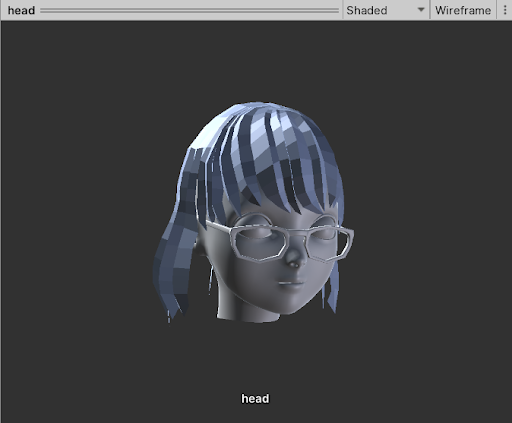
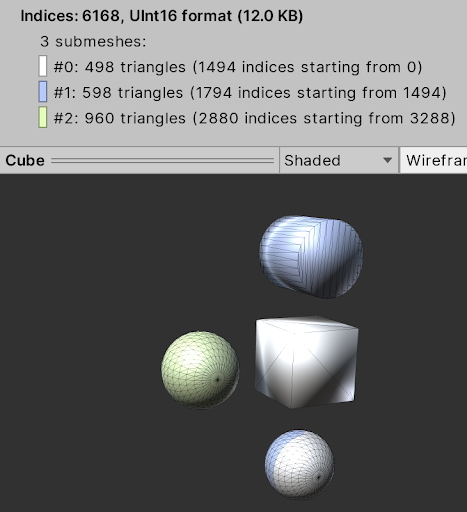
着色视图使用基本光源来显示网格。从 3D 建模应用程序导入网格时,Unity 会根据网格上的每种材质将网格分离为子网格。Unity 将不同的颜色应用于此视图中的每个子网格。在网格检视面板 (Mesh Inspector) 的索引 (Indices) 部分可查看这些颜色的图例。以下截屏显示了具有三个子网格并启用了线框 (Wireframe) 设置的网格的图例示例。
UV Checker 视图
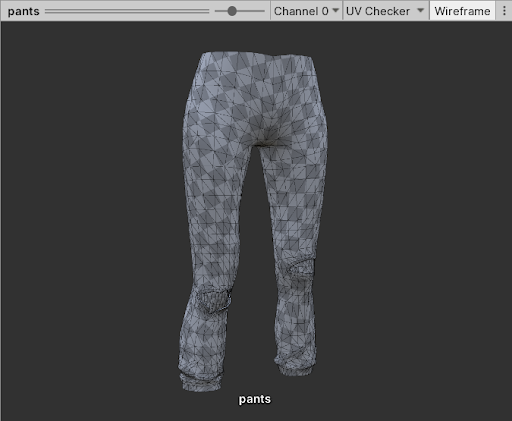
此视图将棋盘格纹理应用于网格,从而显示网格的 UV 贴图如何应用纹理。此视图还在视图选取器菜单旁边添加了另一个下拉选单。在上面的截屏中,这个新选单显示为“通道 0 (Channel 0)”。当 UV 贴图使用多个 UV 通道时,通过此下拉选单可以查看不同的通道。
要更改此视图中棋盘格纹理的大小,请使用通道选取器下拉选单旁边的滑动条。对此滑动条的更改不会影响 UV 贴图中的设置,只会影响此视图中的纹理大小。使用此滑动条可以观察不同纹理大小在网格上的外观效果。
UV Layout 视图
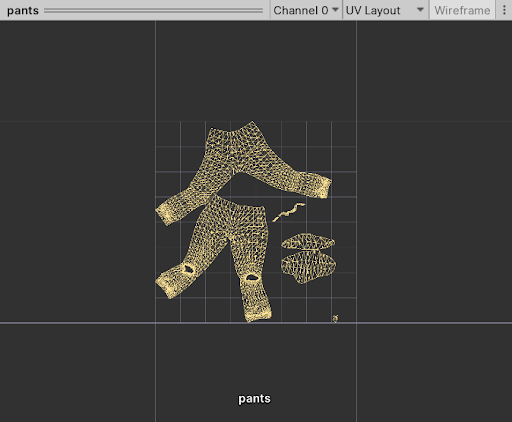
UV 布局视图显示网格顶点在展开的 UV 贴图中的组织方式。线框切换开关在此视图中未激活,因为已经处理了顶点。Unity 会在此视图中禁用除摄像机平移和缩放之外的所有摄像机控制功能。
默认情况下,UV 布局视图显示 0 到 1 的 UV 范围。可使用通道选取器下拉选单来访问不同的 UV 通道。
Vertex Color 视图
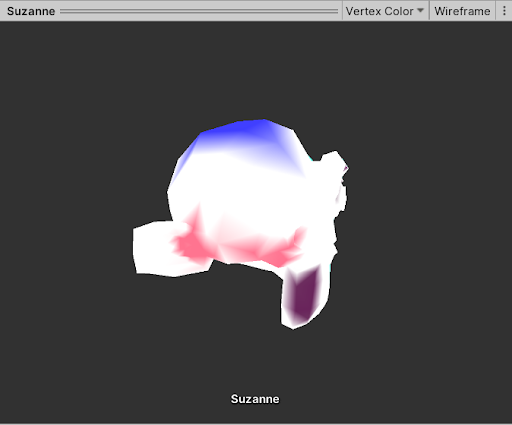
顶点颜色视图显示网格中的顶点颜色。顶点颜色不同于网格材质的颜色。有关顶点颜色的更多信息,请参阅 Mesh.colors。
Normals 视图
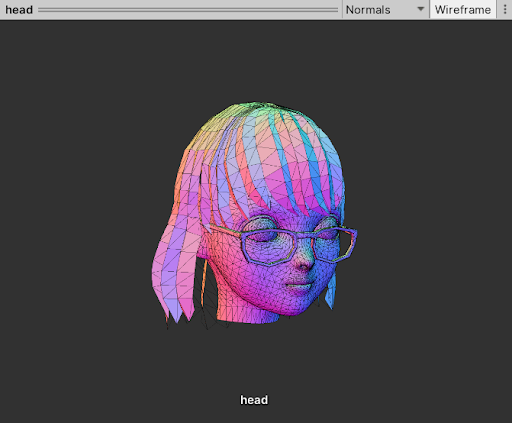
法线视图使用颜色来显示网格面中的法线方向。法线矢量的方向会影响光与网格该部分交互的方式。
Tangents 视图
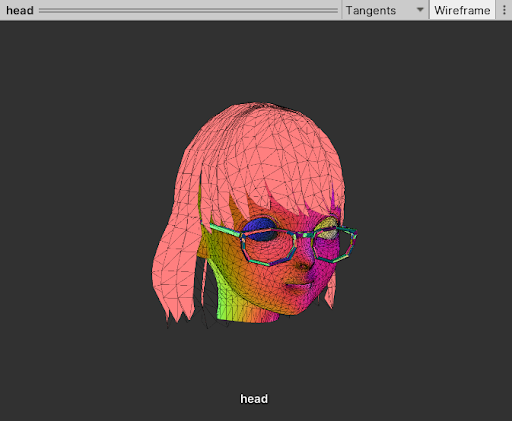
切线视图使用颜色来显示网格中的切线数据。Unity 会在凹凸贴图着色器的工作流程中使用切线。
Blendshapes 视图
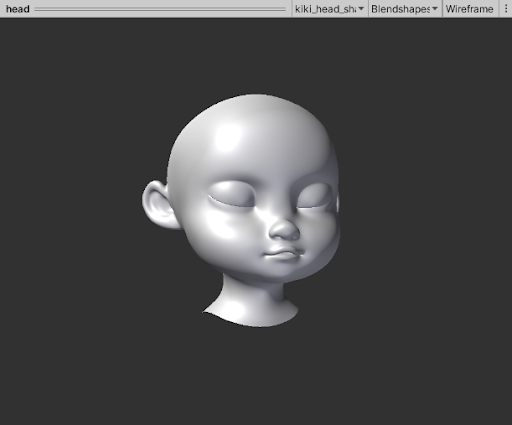
混合形状视图将混合形状变形应用于网格,并在预览窗口中显示结果。您可以一次预览一个混合形状;该视图以最高值显示每个混合形状。这意味着,例如,使角色微笑弯曲的混合形状的预览会显示最大的曲线。
在此视图中,视图选取器下拉选单旁边增加了一个新的下拉选单,用于选择混合形状。该下拉选单会列出当前网格中的所有混合形状。如果列表无法完全显示在一个屏幕中,请使用列表顶部和底部的箭头来浏览整个列表。
Mesh