为 URP 中的 2D Pixel Perfect Camera 准备好精灵
设置精灵以便与 Pixel Perfect Camera 组件兼容。
将资源作为精灵导入项目后,将所有精灵设置为相同的每单位像素值。

在精灵的检查器窗口中,打开过滤模式 (Filter Mode) 下拉列表并选择点 (Point)。

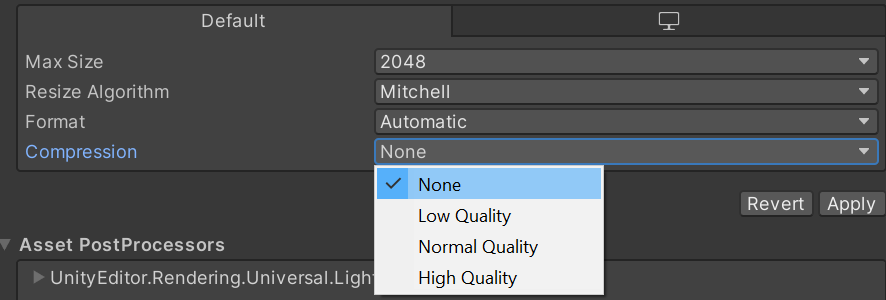
打开压缩 (Compression) 下拉列表并选择无 (None)。
请按照以下步骤设置精灵的轴心:
打开所选精灵的精灵编辑器 (Sprite Editor) 窗口。
如果精灵的精灵模式 (Sprite Mode)设置为多个 (Multiple) 并且导入的纹理中有多个单独的精灵元素,那么需要为每个单独的精灵元素设置一个轴心点。
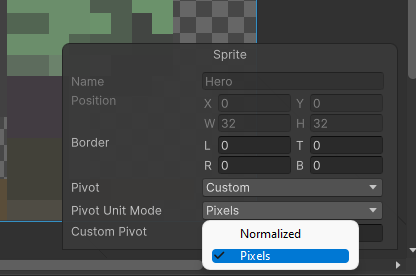
在精灵编辑器 (Sprite Editor) 窗口左下角的精灵面板中打开轴心 (Pivot) 下拉列表并选择自定义 (Custom)。然后打开轴心单元模式 (Pivot Unit Mode) 并选择像素 (Pixels)。这样就可以以像素为单位设置轴心点的坐标,或在 Sprite Editor 中自由拖动轴心点并使其自动捕捉到像素角上。
根据需要对每个精灵元素重复步骤 3。
设置捕捉选项
按照以下步骤为项目设置捕捉选项,以确保像素化精灵的运动彼此一致:
要打开增量捕捉 (Increment Snapping) 设置,请转到场景视图中的网格和捕捉覆盖 (Grid and Snap Overlay)。
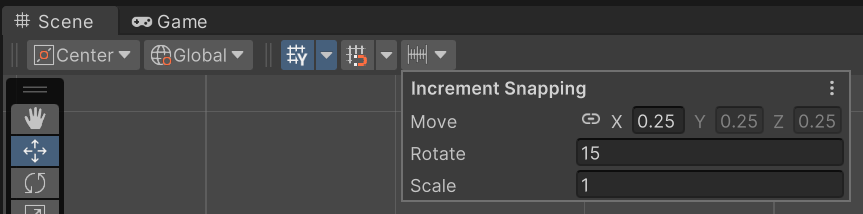
将 Move X/Y/Z 属性设置为 1 除以 Pixel Perfect Camera 的 Asset Pixels Per Unit (PPU) 值。例如,如果 Asset PPU 为 100,则应将 Move X/Y/Z 属性设置为 0.01 (1 / 100 = 0.01)。
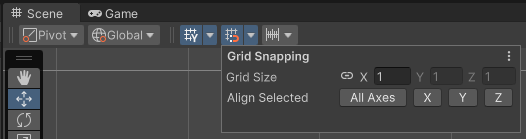
选择网格捕捉图标以启用它(以蓝色突出显示)。
Unity 不会以追溯地方式应用 Snap 设置。如果场景中存在任何预先存在的游戏对象,请选择每个对象并选择所有轴以应用更新的捕捉设置。