在 UI 工具包中应用遮罩效果
遮罩技术可用于控制__ UI__(即用户界面,User Interface)让用户能够与您的应用程序进行交互。Unity 目前支持三种 UI 系统。更多信息
See in Glossary 元素的哪些部分可见。在 UI 工具包中,可以使用 USS 属性 overflow: hidden 来隐藏 UI 元素中超出另一个 UI 元素边界的部分。
使用元素进行遮罩
可以使用一个元素来遮罩另一个元素。要使用元素创建遮罩效果,请将遮罩元素添加为被遮罩元素的父元素。将 overflow 属性设置为遮罩元素上的 hidden。这会隐藏被遮罩元素在遮罩元素边界之外的部分。
以下示例展示了如何使用矩形和圆角形状来创建遮罩效果。
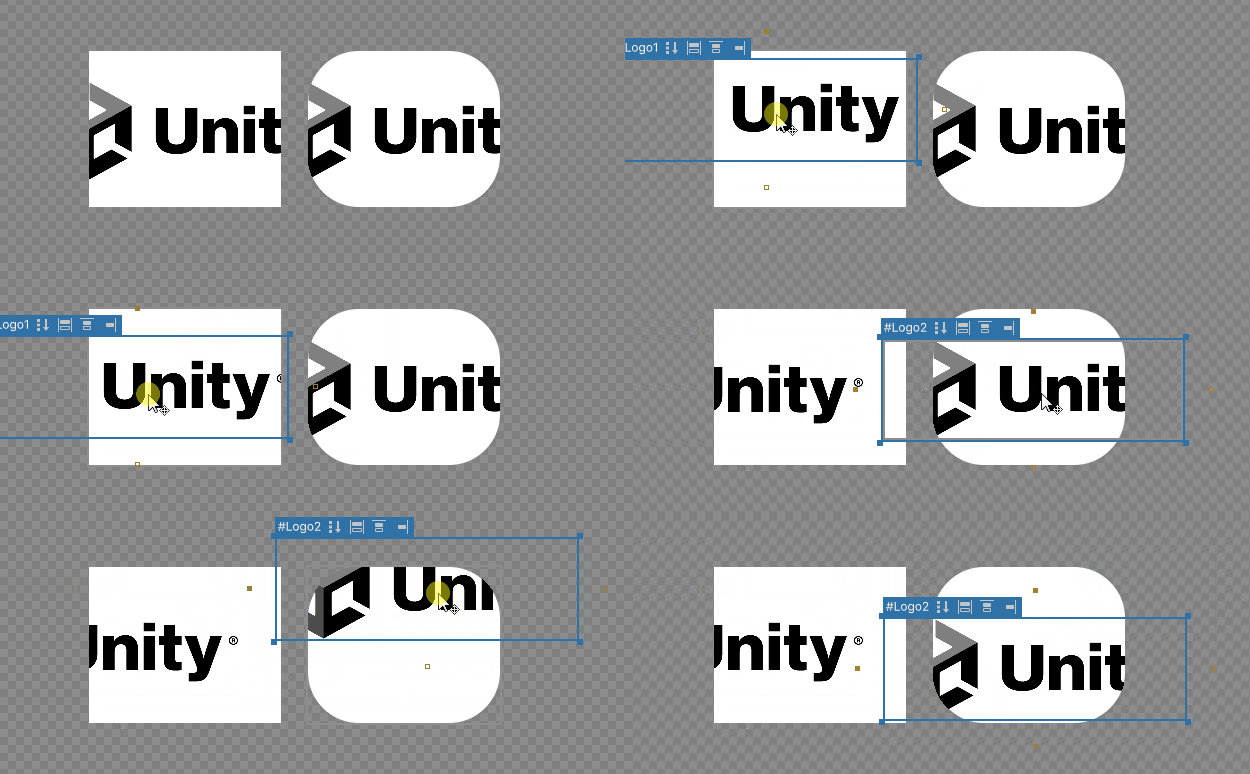
在此示例中,#MaskSquare 和 MaskRounded 元素是遮罩元素,Logo1 和 Logo2 元素是被遮罩元素。遮罩元素是被遮罩元素的父元素。该示例使用具有背景图像的 VisualElement 来演示遮罩效果。您可以将遮罩技术应用于任何元素,例如标签或按钮。
#MaskRounded 元素的 border-radius 属性设置为 50px。这会产生圆角遮罩效果。
该 UXML 如下所示:
<UXML>
    <VisualElement name="MaskSquare" >
        <VisualElement name="Logo1" />
    </VisualElement>
    <VisualElement name="MaskRounded" >
        <VisualElement name="Logo2"  />
    </VisualElement>
</UXML>
USS 如下所示:
#MaskSquare {
    overflow: hidden;
}

#MaskRounded {
    overflow: hidden;
    border-radius: 50px;
}

#Logo1, #Logo2 {
    background-image: url("unity-logo.png");
}
使用任意形状进行遮罩
要创建具有任意形状的遮罩效果,请将 SVG 设置为遮罩元素的背景图像,如下所示:
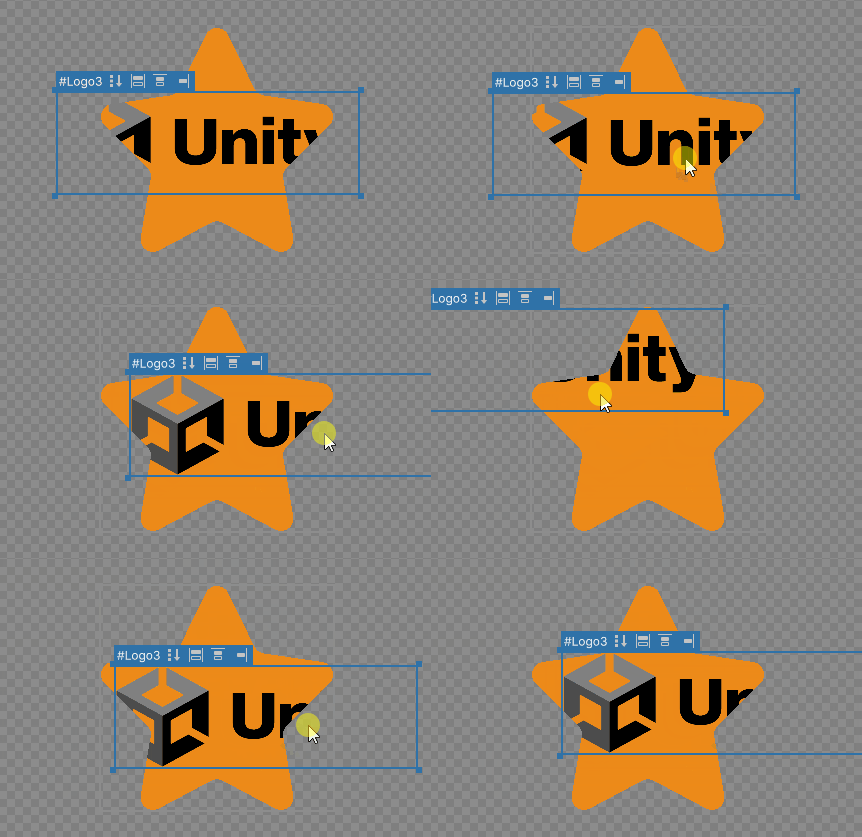
该 UXML 如下所示:
<UXML>
    <VisualElement name="MaskSVG" >
        <VisualElement name="Logo3" />
    </VisualElement>
</UXML>
USS 如下所示:
#MaskSVG {
    overflow: hidden;
    background-image: url("mask.svg");
}

#Logo3 {
    background-image: url("unity-logo.png");
}
减少嵌套遮罩的批处理中断
当元素和一个或多个祖先都定义遮罩时,会发生嵌套遮罩。这些遮罩的交集定义了最终可见性。您可以使用此技术来创建复杂的视觉效果,或根据各种条件有选择地显示图像的某些部分。例如,您可以定义遮罩来显示元素的某些区域并隐藏其他被遮罩区域。
使用矩形形状进行遮罩时,Unity 使用轴对齐的矩形作为裁剪区域,这称为矩形裁剪。使用圆角或任意形状进行遮罩时,Unity 使用模板遮罩而不是矩形裁剪。模板遮罩将遮罩存储在模板中,这是一种特殊图像类型,每通道 8 位。模板中存储的形状定义了裁剪区域。有关更多信息,请参阅 ShaderLab 命令:模板。
模板遮罩使用称为模板缓冲区的 GPU 功能进行遮罩操作。模板具有 GPU 关联状态,决定了图像修改及其对渲染的影响。当元素共享相同的模板状态时,可以将其批处理到单个绘制调用中。但是,模板状态的任何变化(例如嵌套遮罩)都会导致批处理中断。批处理中断可能会显著影响性能,因为它会阻止多个元素在单个绘制调用中一起高效渲染。为了优化渲染性能,务必要最大限度地减少批处理中断。
要减少嵌套模板遮罩的批处理中断次数,请考虑对所有遮罩的祖先遮罩元素应用 UsageHints.MaskContainer。
下图显示了单级遮罩、嵌套遮罩和已应用 MaskContainer 的嵌套遮罩中的批处理次数。黄色表示遮罩元素。橙色表示应用了 MaskContainer 的遮罩元素。数字表示批处理次数。
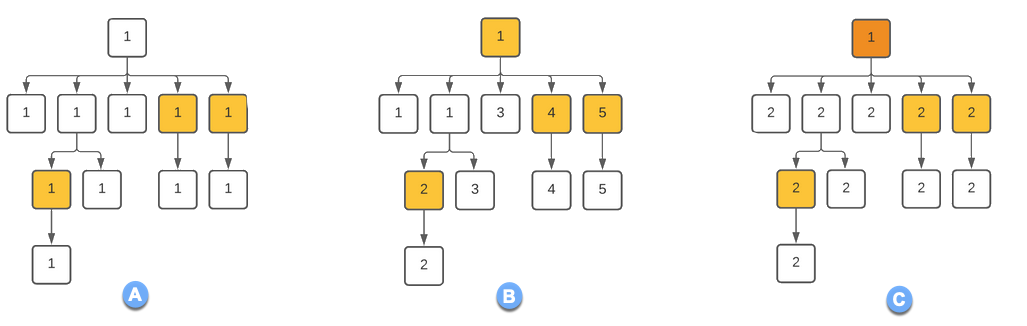
A:单级遮罩(1 次批处理)
B:嵌套遮罩(5 次批处理)
C:使用 MaskContainer 进行嵌套遮罩(2 次批处理)