创建电影纹理
要创建电影纹理,请将视频文件放在项目的 Assets 文件夹。Unity 以与常规纹理文件相同的方式使用此视频文件。
Unity 使用 Apple QuickTime 导入视频文件。在 Windows 上,您需要安装 Quicktime 才能导入视频文件。请从 Apple 支持网站的下载页面下载 Quicktime。Unity 支持的文件类型是 QuickTime 程序可以播放的类型(通常为 .mov、.mpg、.mpeg、.mp4、.avi、.asf)。
将视频文件添加到项目时,Unity 自动将该文件导入并转换为 Ogg Theora 格式。Unity 导入电影纹理后,即可像常规纹理一样将其附加到任何__游戏对象__或__材质__。
播放电影
游戏开始运行时不会自动播放电影纹理。必须使用简短的脚本告诉它何时播放。
// this line of code will make the Movie Texture begin playing
((MovieTexture)GetComponent<Renderer>().material.mainTexture).Play();
附加以下脚本可在按下空格键时切换电影播放:
public class PlayMovieOnSpace : MonoBehaviour {
    void Update () {
        if (Input.GetButtonDown ("Jump")) {

            Renderer r = GetComponent<Renderer>();
            MovieTexture movie = (MovieTexture)r.material.mainTexture;

            if (movie.isPlaying) {
                movie.Pause();
            }
            else {
                movie.Play();
            }
        }
    }
}
有关播放电影纹理的更多信息,请参阅电影纹理脚本参考页面
电影音频
导入电影纹理时,Unity 还会导入随附的音轨。此音频显示为电影纹理的__音频剪辑 (AudioClip)__ 子级。
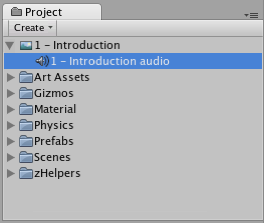
要播放此音频,必须将音频剪辑附加到游戏对象。将音频剪辑从项目视图拖到场景或层级视图中的任何游戏对象上。通常,此游戏对象就是显示电影的游戏对象。然后,使用 AudioSource.Play() 使电影的音频轨道随其视频一起播放。