可視化したメッシュデータの表示
メッシュアセットのプレビューウィンドウを使用して、メッシュとそのデータを可視化して表示し、細かく確認することができます。
プレビューウィンドウの操作
メッシュアセットの Inspector プレビューを使用して、メッシュのさまざまな要素をプレビューします。
メッシュビューの移動には、以下のマウス操作とキーボード操作が可能です。
- ビューを回転: 左クリックしてドラッグ。
- ライトソースの回転: 右クリックしてドラッグ。光源は “Shaded” ビューと “Blendshapes” ビューにのみ表示されます。
- カメラをパン: 中クリックしてドラッグ。
- カメラのズームインズームアウト: マウスホイールをスクロール。
- ズームとパンの設定をリセット: マウスカーソルをプレビューの内側に置いて、“F” キーを押します。これは回転をリセットしません。
“UV Layout” ビューは、メッシュの UV マップを 2D 画像として表示します。Unity ではこのビューの回転は無効になっています。カメラをパンするには、マウスの左、右、ホイールボタンのいずれかをクリックし、ドラッグします。
メッシュデータの表示
プレビューウィンドウには、メッシュに関する以下のデータが表示されます。
- メッシュの名前
- メッシュに含まれる頂点数
- メッシュに含まれる面の種類と数。ほとんどのメッシュは三角形で面を定義します。
- メッシュにブレンドシェイプがある場合、その数
- メッシュに複数のサブメッシュがある場合、その数
- メッシュに含まれるすべての UV マップの名前
- スキンしたメッシュの場合、スキンウェイトプロパティの名前
ビューモードの変更
ビューモードによって、さまざまな方法でメッシュを視覚化できます。
Shaded ビュー
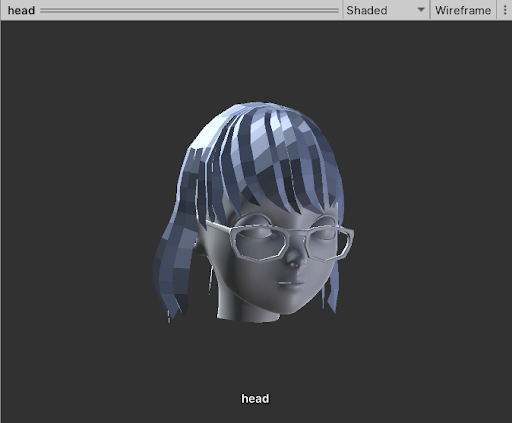
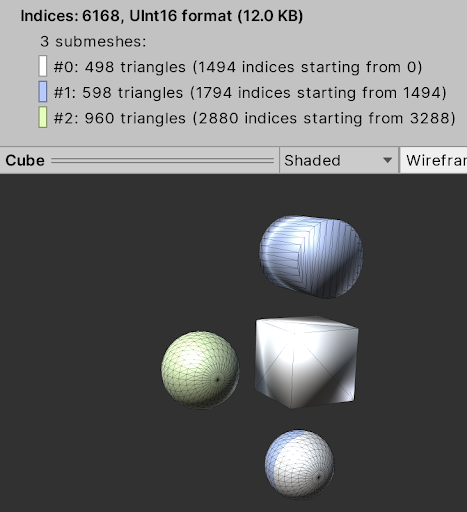
Shaded ビューは、基本的なライトでメッシュを可視化します。3D モデリングアプリケーションからメッシュをインポートすると、Unity はメッシュ上の各マテリアルに対してメッシュをサブメッシュに分割します。Unity はこのビューで、各サブメッシュに異なる色を適用します。これらの色の凡例は、メッシュの Inspector の Indices セクションで確認できます。以下のスクリーンショットは、この凡例を、3 つのサブメッシュを持つメッシュでの例として示しています (ワイヤーフレーム設定が有効です)。
UV Checker ビュー
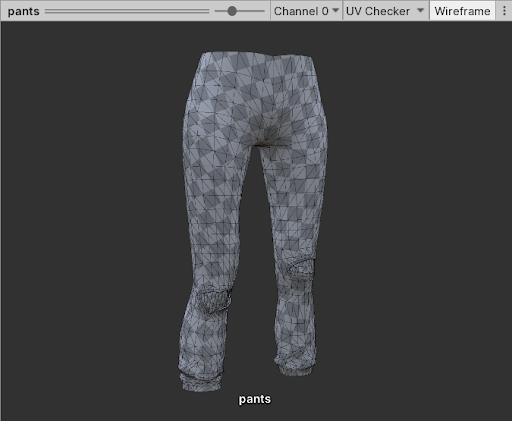
このビューでは、メッシュの UV マップによるテクスチャの適用を可視化するために、メッシュにチェッカーボードのテクスチャが適用されます。また、ビューを選択するメニューの隣に別のドロップダウンメニューが追加されます。上のスクリーンショットでは、この新しいメニューは “Channel 0” を示しています。このドロップダウンによって、UV マップが複数のチャンネルを使用している場合に、それぞれの UV チャンネルを確認できます。
このビューでチェッカーボードのテクスチャのサイズを変更するには、チャンネル選択のドロップダウンメニューの隣にあるスライダーを使用します。このスライダーは、変更しても UV マップの設定に影響せず、このビュー内のテクスチャのサイズにのみ影響します。スライダーを使用して、異なるテクスチャサイズのメッシュ上での外観の違いを確認できます。
UV Layout ビュー
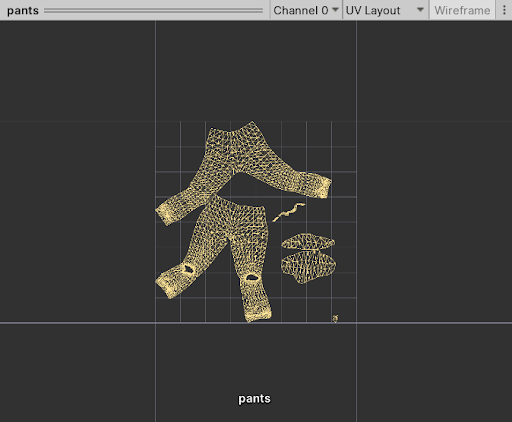
UV Layout ビューは、展開された UV マップにおいて、メッシュの頂点がどのように配置されるかを示します。ワイヤーフレームのトグルボタンは、すでに頂点を扱っているので、このビューではアクティブではありません。このビューでは、カメラのパンとズームを除き、カメラの全コントロールが無効となっています。
デフォルトでは、UV Layout ビューは 0 - 1 の UV 範囲を表示します。チャンネル選択のドロップダウンメニューで、別の UV チャンネルにアクセスできます。
Vertex Color ビュー
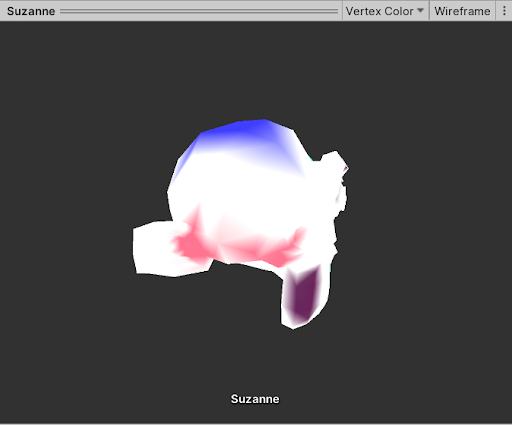
Vertex Color ビューは、メッシュの頂点の色を表示します。頂点の色は、メッシュにあるマテリアルとは別のものです。頂点の色の詳細については、Mesh.colors を参照してください。
Normals ビュー
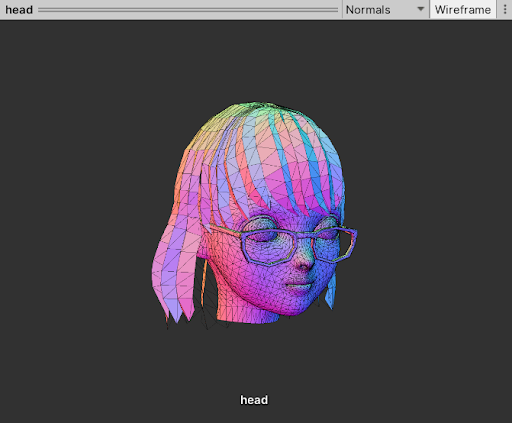
Normals (法線) ビューは、法線が向いている方向を、色を使ってメッシュで可視化します。法線ベクトルの向きは、メッシュのその部分とライトとの相互作用に影響します。
Tangents ビュー
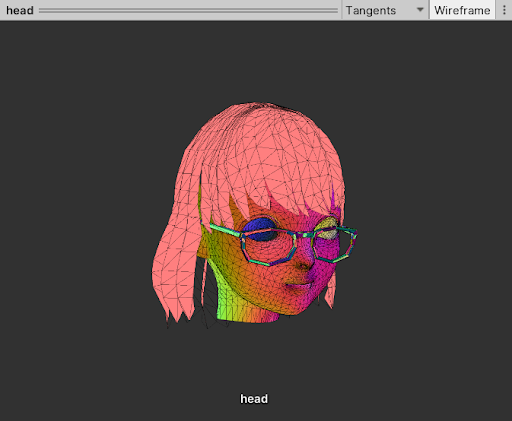
Tangents (接線) ビューは、接線データを色を使ってメッシュで可視化します。Unity は、バンプマップシェーダーのワークフローの一部として接線を使用します。
Blendshapes ビュー
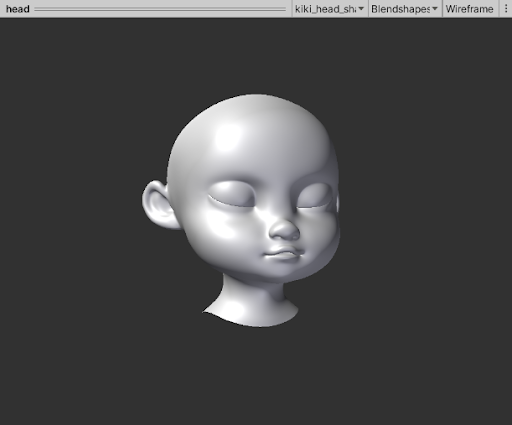
Blendshapes ビューは、メッシュにブレンドシェイプのデフォーメーションを適用し、その結果をプレビューウィンドウに表示します。一度に 1 つのブレンドシェイプをプレビューできます。各ブレンドシェイプは最大値で表示されます。例えば、キャラクターの笑顔を形作しているブレンドシェイプのプレビューでは、最大のカーブが表示されます。
このビューでは、ビューを選択するドロップダウンの隣に、ブレンドシェイプを選択するための新しいドロップダウンメニューが、追加で表示されます。ドロップダウンメニューには、現在のメッシュにあるすべてのブレンドシェイプのリストが表示されます。リストが 1 画面に収まらない場合は、リストの上部と下部にある矢印を使用して、リスト全体を操作してください。
Mesh