ブラシピックの使用法
ここでは、ブラシピックの保存、ロード、編集、削除の手順について説明します。
ブラシピックを保存する
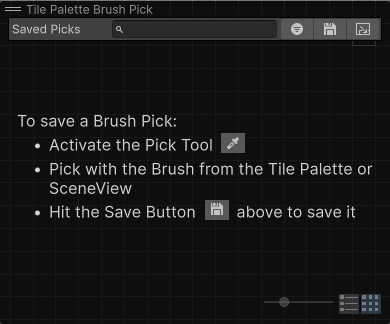
ブラシピックを保存する方法:
- Tile Palette ウィンドウで Pick Tool をアクティベートします。
- Tile Palette ウィンドウまたは シーン ビューから アクティブブラシ を使用するタイルを選択します。ブラシの Inspector ウィンドウ で、ブラシの設定を調整することもできます。
- ブラシピックのオーバーレイで Save ボタン を選択して、選択したタイルとブラシ設定をブラシピックとして保存します。
ブラシを編集する
ブラシピックの名前を変更する方法:
- ブラシピックをダブルクリックして、ブラシの名前を編集します。
ブラシピックを削除する方法:
- 削除するブラシを選択します。
- Del キー (macOS: Cmd+Del) を押すと、選択したブラシピックが削除されます。
ブラシピックをロードする
ブラシピックをロードする方法:
- オーバーレイ でサムネイルを選択します。ブラシピックを選択すると、ブラシピックの ブラシ タイプに一致するように アクティブブラシ が自動的に切り替えられて、保存されているブラシ設定がロードされます。
- ブラシピックをロードすると、ペイントツール が自動的にアクティベートされて、ブラシピックですぐにペイントできるようになります。