非同期アップロードパイプラインの設定
Unity は非同期アップロードパイプラインに固有の最適化設定を提供しています。この設定にアクセスするには、プロジェクトの Quality Settings (品質設定) を開きます。
なお、同期アップロードパイプラインの設定はできません。
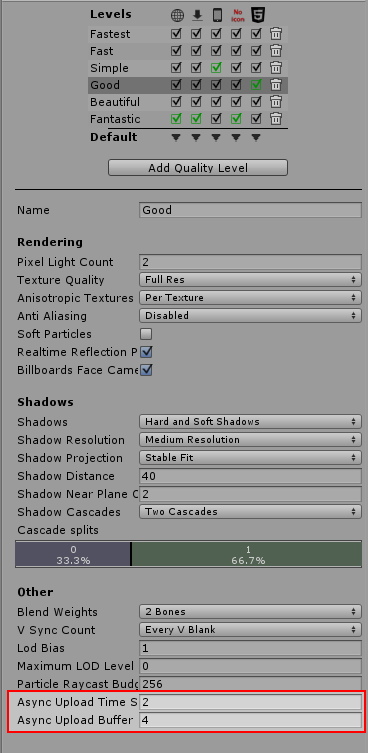
メッシュデータのストリーミングバッファの設定
Unity では、1 つのリングバッファを再利用して、テクスチャやメッシュデータを GPU にストリーミングします。これにより、必要なメモリ割り当ての数を減らすことができます。
Async Upload Buffer (非同期アップロードバッファ) は、このリングバッファのサイズを決定します。最小サイズは 2 MB、最大サイズは 2047 MB です。
Unity では、現在ロードしている最大のテクスチャまたはメッシュに合わせて、バッファのサイズが自動的に変更されます。これは、特に複数回変更の必要がある場合、処理に時間がかかることがあります。例えば、デフォルトのバッファサイズよりも大きいテクスチャを多数ロードしている場合などです。Unity がバッファのサイズ変更を行う回数を減らすには、バッファサイズの値をロードする可能性のある最大値に合わせて設定します。これは通常、シーン内で最大のテクスチャが該当します。
この値は、Quality Settings ウィンドウか、QualitySettings.asyncUploadBufferSize API を使用して設定できます。
CPU のアップロード時間の設定
CPU が GPU にテクスチャやメッシュデータをアップロードするために費やされる時間をコントロールするには、Async Upload Time Slice (非同期アップロード時間スライス) を使用します。値はミリ秒/フレームです。
値が大きいほど、データは GPU ですぐに準備できますが、CPU はそれらのフレーム中のアップロード操作に、より多くの時間を費やすことになります。Unity では、GPU にアップロードするデータがバッファで待機している場合にのみ、この時間がアップロードに使用されます。待機しているデータがない場合、この時間は他の操作に使用されます。
この値は、Quality Settings ウィンドウか QualitySettings.asyncUploadTimeSlice API を使用して設定できます。