URP の Light 2D コンポーネントのリファレンス
さまざまなタイプの Light 2D の外観と動作をカスタマイズするためのプロパティとオプションについて説明します。このページには、すべてのタイプの Light 2D に共通のプロパティ、および各タイプの Light 2D で使用できる固有のプロパティとオプションの両方が記載されています。
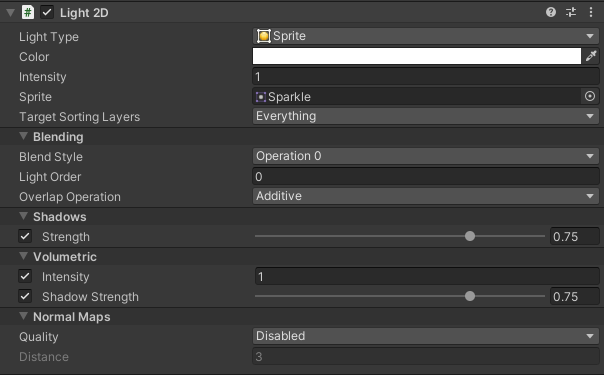
| Property | 機能 |
|---|---|
| Light Type | 選択したライトをどのようなタイプのライトにするかを選択します。利用できるタイプは Freeform、Sprite、Spot、Global です。 |
| Color (色) | 放出されるライトの色をカラーピッカーで指定できます。 |
| Intensity | ライトの目的の明度の値を入力します。初期値は 1 です。 |
| Target Sorting Layers | このライトの対象とし、ライトを反映させるソートレイヤーを選択します。 |
| Blend Style | このライトが使用するブレンドスタイルを選択します。2D Renderer Assetでさまざまなブレンドスタイルをカスタマイズすることができます。 |
| Light Order (Global ライトでは利用不可) | ここに値を入力し、同じソートレイヤーの他のライトに対するこのライトのレンダリング順序を指定します。値が低いライトが先にレンダリングされます。負の値も有効です。 |
| Overlap Operation | このライトが使用するオーバーラップ処理を選択します。利用できる処理は Additive と Alpha Blend です。 |
| Shadow Strength | Shadow Caster 2D がこのライトを遮るときに遮る光の量をスライダーで制御します。0 (ライトを遮らない) から 1 (ライトをすべて遮る) の間で値を指定します。 |
| Volumtric Intensity | ボリュメトリックライティングの不透明度をスライダーで選択します。0 (透明) から 1 (不透明) の間で値を指定します。 |
| Volumetric Shadow Strength | Shadow Caster 2D がこのライトを遮るときに遮るボリュメトリックライトの量をスライダーで制御します。0 (ライトを遮らない) から 1 (ライトをすべて遮る) の間で値を指定します。 |
| Normal Map Quality | Disabled (デフォルト)、Accurate、Fast のいずれかを選択して、使用するライティング計算の精度を調整します。 |
| Normal Map Distance (Use Normal Map の品質が有効な場合に利可能) | ライトと Lit スプライトの間の距離を (Unity ユニットで) 入力します。これにより、シーン内のライトの位置が変わることはありません。 |
各タイプの Light 2D に固有のプロパティ
さまざまなタイプの Light 2D でオプションを比較して、プロジェクトに最適なライトのタイプを確認します。
重要:URP 11 以降、Light Type の Parametric は非推奨です。既存の Parametric ライトを Freeform ライトに変換するには、Window > Rendering > Render Pipeline Converter を選択し、タブを Upgrade 2D (URP) Assets に変更して、コンバーター Parametric To Freeform Light Upgrade を有効にします。
Freeform
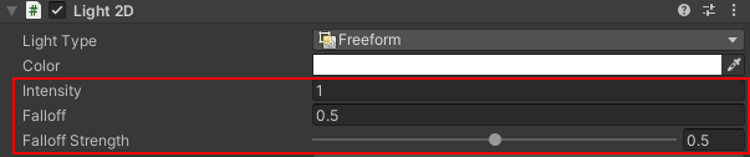
Light type で Freeform を選択すると、スプラインエディターで編集可能なポリゴンからライトを作成できます。形状の編集を開始するには、ライトを選択し、Inspector ウィンドウで  ボタンを見つけます。このボタンを選択すると、形状編集モードが有効になります。
内側のポリゴンのアウトライン上でマウスをクリックすると、新しい制御点を追加できます。制御点を削除するには、制御点を選択して Delete キーを押します。
Freeform ライトタイプでは、以下のプロパティを追加で利用できます。
| Property | 機能 |
|---|---|
| Falloff | このライトの減衰領域を調整します。この値が大きいほど、減衰の範囲が広くなります。 |
| Falloff Strength | 減衰のカーブを調整して、このライトのエッジの柔らかさを制御します。この値が大きいほど、ライトのエッジは柔らかくなります。 |
 |
 |
|---|---|
| 編集モード中の Freeform ライト | ライトエフェクトの結果 |
Freeform ライトを作成する場合、自己交差が発生しないように注意してください。自己交差は、意図しないライティング結果が生じる可能性があるためです。エッジが互いに交差するアウトラインを作成したり、それ自体に重なるほど減衰を拡大したりすると、自己交差が発生する場合があります。この問題を防ぐために、自己交差が発生する条件がなくなるまでライトの形状を編集することをお勧めします。
 |
 |
|---|---|
| 編集モード中に発生したアウトラインの自己交差 | 黒い三角形のアーティファクトが発生したライトエフェクト |
 |
 |
|---|---|
| 編集モード中に発生した減衰の重なり | 減衰の重なりによって二重にライティングされた領域が発生したライトエフェクト |
Sprite
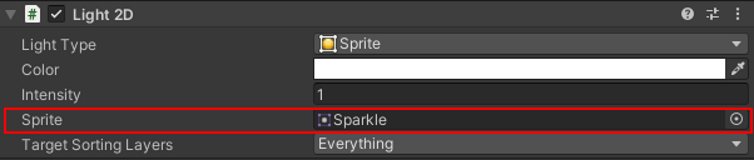
Light type で Sprite を選択すると、選択したスプライトを追加の Sprite プロパティに割り当てることで、選択したスプライトをベースにしたライトを作成できます。
| Property | 機能 |
|---|---|
| Sprite | スプライトを光源として選択します。 |
 |
 |
|---|---|
| 選択したスプライト | ライトエフェクトの結果 |
Spot
Light type で Spot を選択すると、以下の追加プロパティを使用して、選択したライトの角度と方向をより細かく制御できます。
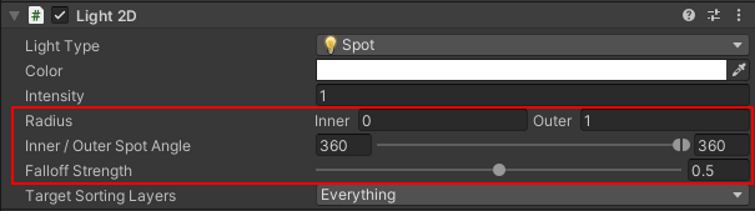
| Property | 機能 |
|---|---|
| Radius Inner | このプロパティまたはギズモで内半径を設定します。内半径内のライトは光は最大の強度になります。 |
| Radius Outer | このプロパティまたはギズモで外半径を設定します。光の強度は、外半径に近づくにつれてゼロに減少します。 |
| Inner / Outer Spot Angle | このスライダーまたはギズモで角度を設定します。内角と外角の範囲内の光は、内半径と外半径で指定された強度になります。 |
 |
 |
|---|---|
| 編集モード中のポイントライト | ライトエフェクトの結果 |
Global
Light type の Global は、ターゲットのソートレイヤー上のすべてのオブジェクトを照らします。1 つのブレンドスタイルとソートレイヤーにつき、1 つのグローバルライトしか使用できません。