CPU Usage Profiler モジュールの操作
CPU Usage Profiler モジュールには、各ビュー間を簡単に操作するためのユニバーサルな操作がいくつかあります。
選択したサンプルへのフォーカス
選択したサンプルにフォーカスするには、F キーを押します。何も選択していない場合は、デフォルトのズームレベルが表示されます。
Hierarchy、Raw Hierarchy、Inverted Hierarchy ビューに切り替えると、サンプルがメインスレッド上にある限り選択が引き継がれます。選択したセクションがすぐに見つからない場合は、F キーを押してフォーカスします。
Timeline ビューでのアイテムの操作と選択
Timeline ビュー の軸の領域をズームするには、以下を行います。
- マウスのスクロールホイールを使用するか、
- Alt キーを押しながら、右クリックしたままドラッグするか、
- 水平スクロールバーの端を使用してズームインします。
- ビューをパンするにはマウスの中ボタンを押すか、Alt キー (macOS では Command キー) を押しながらマウスの左ボタンを押します。
キーボードの A キーを押すとズームがリセットされ、フレーム時間全体が表示されます。
スレッドの表示を管理するには、以下のオプションが使用できます。
- スレッドの下部にある白い矢印をクリックすると、スレッドを展開してすべての行を表示できます。
- スレッドを区切る線をドラッグすると、表示する行数を調整できます。
- 行をダブルクリックすると、スレッドセクションの高さをコールスタックの最大の深度に設定できます。
- スレッドのグループを折りたたんだり展開したりするには、ビューの左端にあるスレッド名の横の折りたたみ矢印をクリックします。
完全なコールスタックの有効化
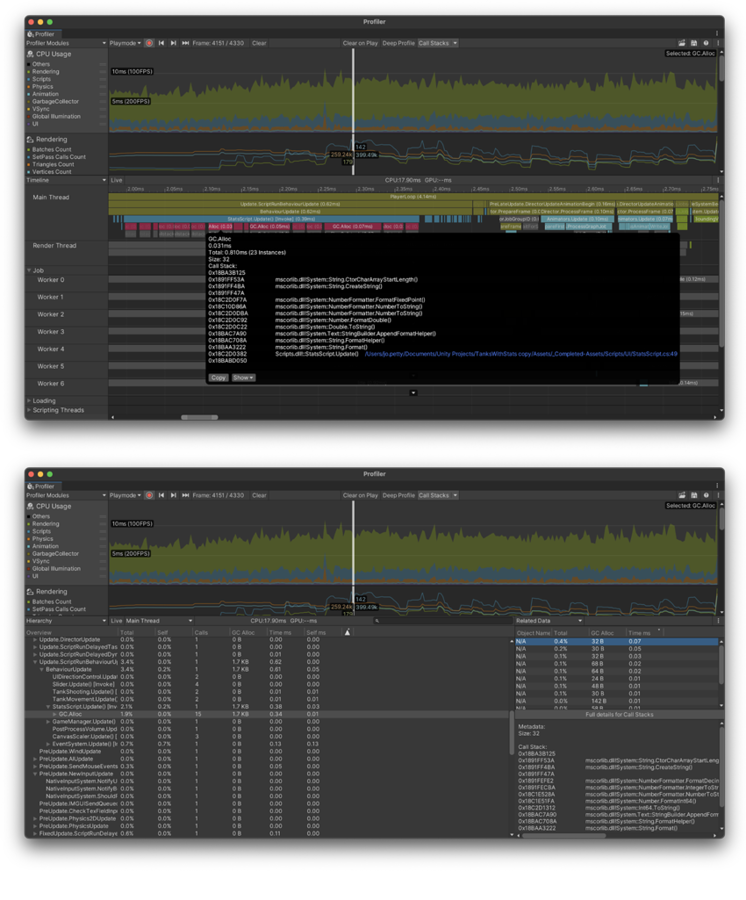
GC.Alloc、UnsafeUtility.Malloc、JobHandle.Complete が発行するサンプルの完全なコールスタックを有効にできます。これらのコールスタックを有効にするには、
- プロファイラーのツールバーの Call Stacks ボタンを有効にします。デフォルトでは、
GC.Allocサンプルのコールスタックが有効になります。 - 他のコールスタックを有効にするには、ドロップダウンを選択して、コールスタックを表示したい他のマーカーを有効にします。
この機能は、Unity エディターでプロファイルする場合でも、実行中のプレイヤーでプロファイルする場合でも使用できます。この機能は、設定をオンにした後にプロファイルするフレームに対してのみ有効です。
コールスタックを詳しく調べるには、
- Timeline ビューでサンプルを選択します。
- コールスタックをコピーするには、Copy を選択します。
- 関連するコードファイルを開くには、ファイルパス (青いリンクで強調表示) を選択します。注意すべてのコードファイルがこの方法で確認できるわけではありません。また、コールスタック情報には、そのメソッド内の正確な行番号ではなく、メソッドの先頭の行だけが含まれます。
完全なコールスタックの詳細を開くには、
- Hierarchy ビューまたは Raw Hierarchy ビューでサンプルを開きます。
- Details ビューを Related Dataに設定します。
Related Data ビューには、このサンプルに関連付けられているメタデータがリストされます。リストには、サンプルに関連付けられた UnityEngine.Object が含まれる場合があります。このパネルでは、UnityEngine.Object に関連付けられていないメタデータエントリーの名前は N/A と表示されます。N/A エントリーを選択すると、プロファイラーはコールスタックを含むメタデータを詳細ビューの下半分に表示します。
Unity がレポートするサンプルには、レンダリングを実行する Camera ゲームオブジェクトにリンクされた Camera.Render サンプルなど、ビルトインのメタデータを持つものもあります。Unity はインスタンス ID を使ってこれらのオブジェクトをレポートし、Profiler ウィンドウで名前に解決します (再生モードでプロファイルする場合)。これらのオブジェクトの 1 つをクリックすると、Unity はシーンの階層を使ってオブジェクトを検索し、ping しようとします。
アソシエーションはインスタンス ID を使用するため、ping はアプリケーションが 再生モードでプロファイルされている 場合と、 オブジェクトがまだ存在している場合にのみ機能します。GC.Alloc サンプルの場合、このビューには、この階層レベルで発生した各割り当てに 1 つずつ N/A 項目のリストが表示されます。割り当てのサイズは GC.Alloc 列に表示されます。
これらのマーカーの詳細は、プロファイラーマーカー に関するドキュメントを参照してください。