チュートリアル
このチュートリアルでは、 Package Manager で配布しているサンプルを活用した方法を紹介しています。
パッケージのインストール
注記
Unity の 2020.2 と 2019.4 では Unity Render Streaming パッケージのインストール方法が異なるため、お使いの Unity のバージョンを確認の上、以下の手順をご覧ください。
Unity 2019.4 の場合
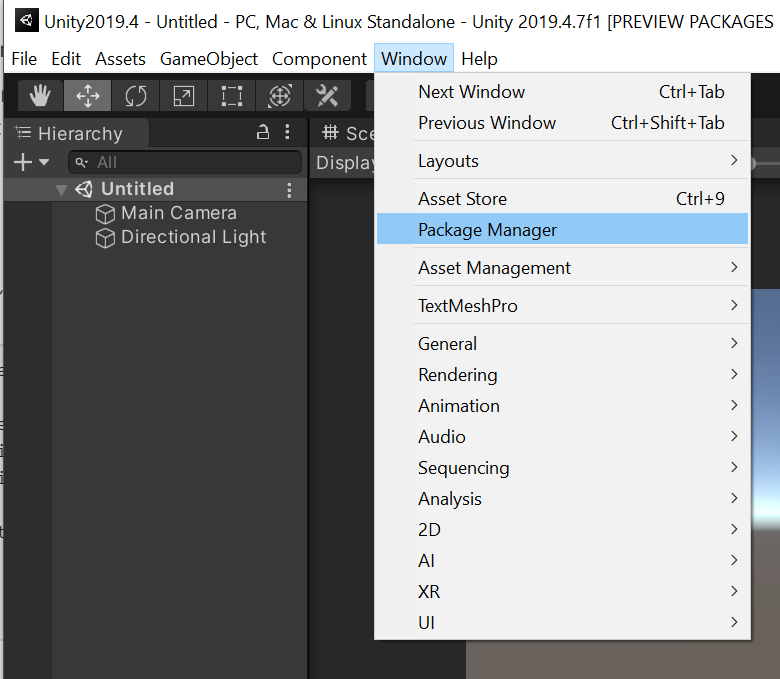
メニューバーから Window/Package Manager を選択します。
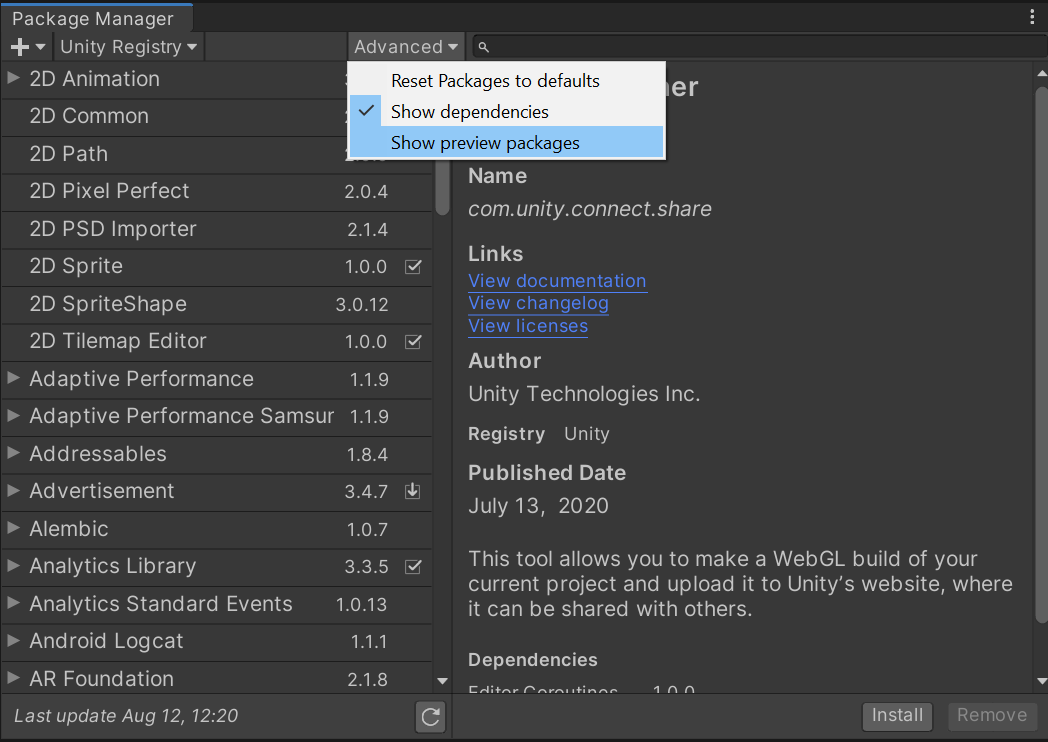
パッケージマネージャウィンドウを確認し、Advanced ボタンをクリックして、 Show preview packages を有効にします。
パッケージマネージャウィンドウの上部にある検索ボックスに renderstreaming と入力します。
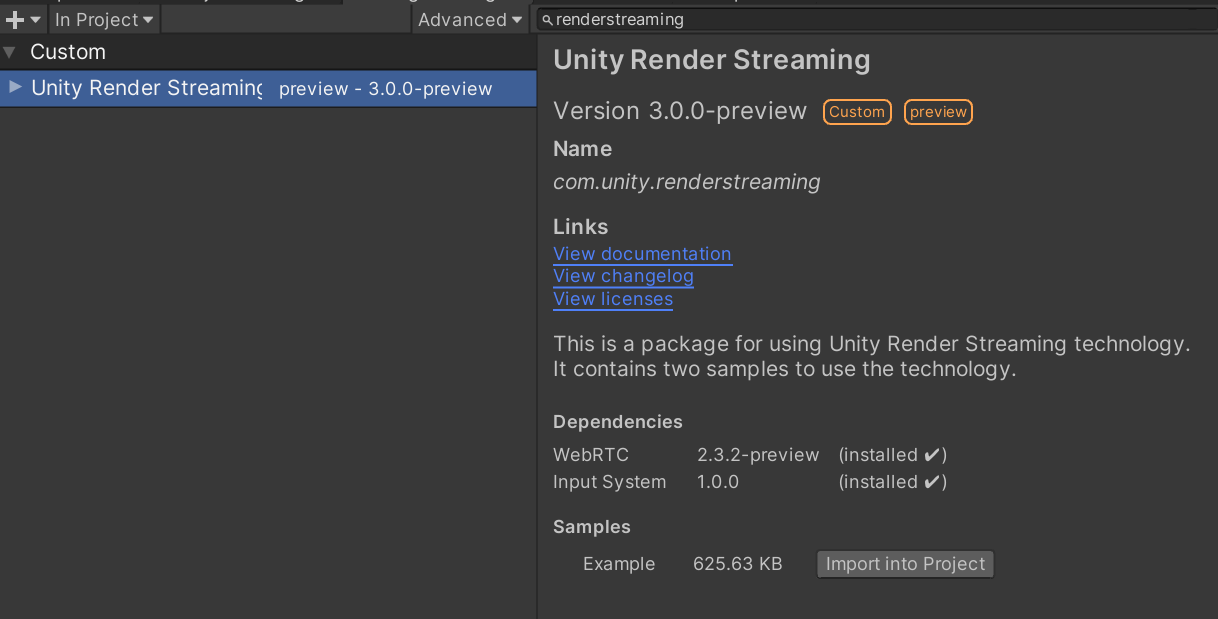
ウィンドウの下部にある Install ボタンをクリックすると、パッケージのインストールが開始されます。
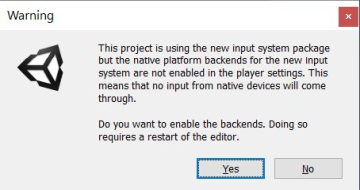
input system に関するダイアログボックスが表示されるので、Yes をクリックします。
Unity 2020.2 の場合
メニューバーから Window/Package Manager を選択します。
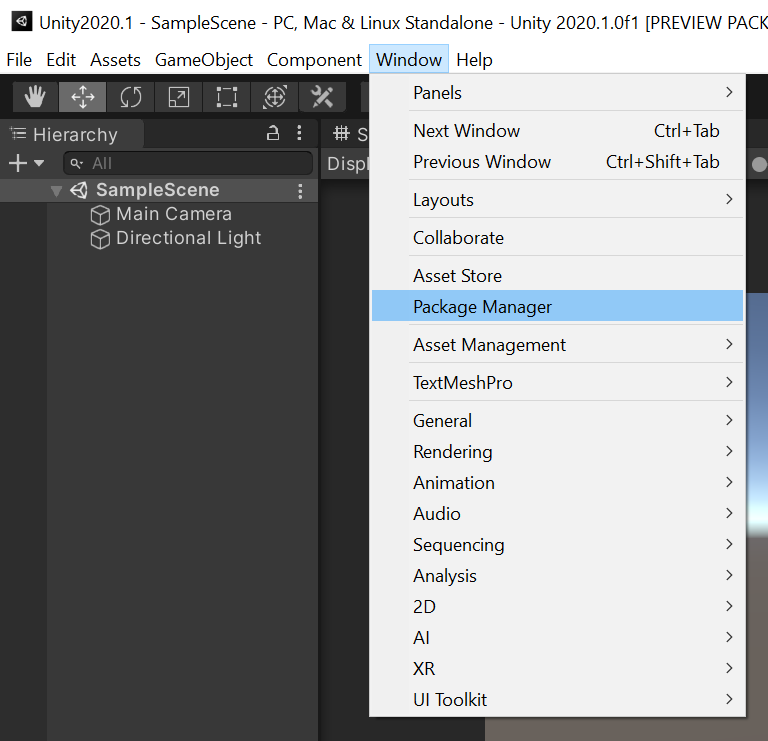
Package Manager ウィンドウに移動して、左上の + ボタンを押し、Add package from git URL... を選択します。
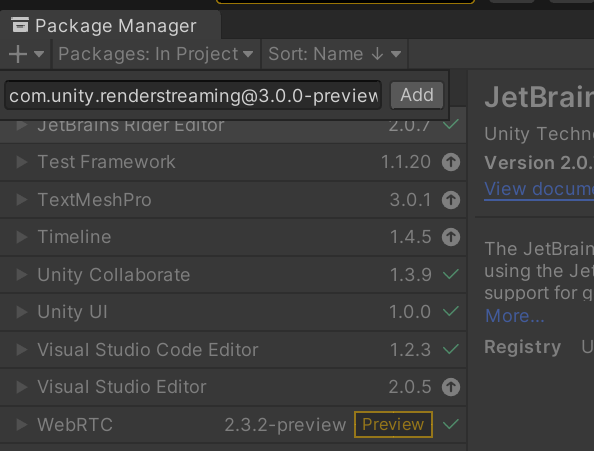
入力ボックスに以下の文字列を追加します。
com.unity.renderstreaming@3.0.1-preview
これまでリリースしたバージョン名のリストは このページ にあります。特別な理由がない場合は最新のバージョンを指定してください。
Add ボタンを押すと、インストールが開始されます。
input system に関するダイアログボックスが表示されるので、Yes をクリックします。
ウェブアプリケーションのインストール
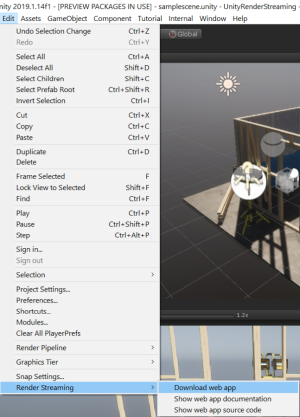
メニューから Edit/Render Streaming/Download web app をクリックして、ウェブサーバをダウンロードします。
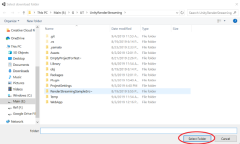
ダウンロード先フォルダを選択するウィンドウが表示されたら、Select Folder をクリックしてデフォルトのフォルダにファイルをダウンロードします。
ダウンロードが終了して、エクスプローラーの新しいウィンドウが開いたら、webserver.exe をクリックしてウェブサーバを起動します。
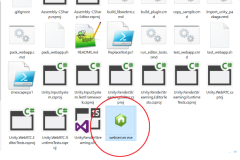
サンプルのインストール
サンプルをインポートは、パッケージマネージャウィンドウの com.unity.renderstreaming パッケージで行うことができます。
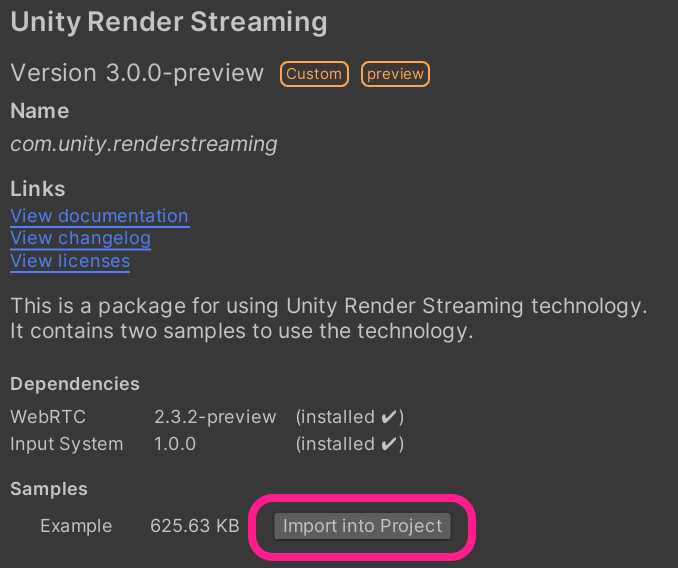
Unity の実行
サンプルの WebBrowserInput シーンを開きます。
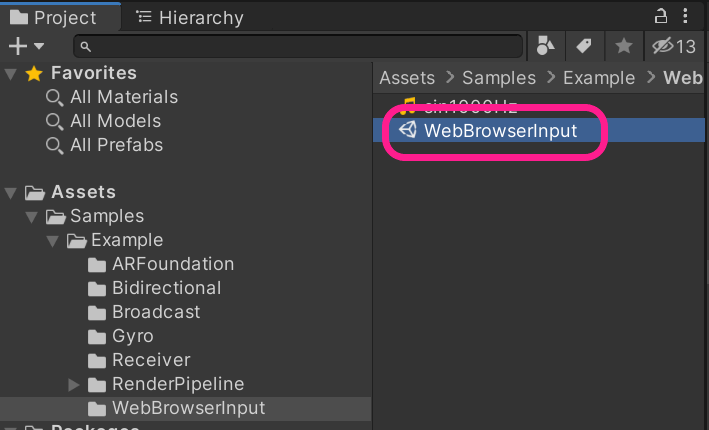
Unity エディタでプレイモードに入ります。
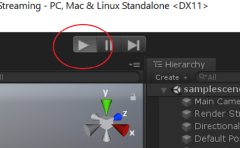
ウェブブラウザを開いて、http://localhost を開くとトップページが表示されます。VideoPlayer Sample をクリックしてください。

ブラウザ上に Unity シーンが表示され、カメラを制御することができます。

チュートリアルの後は
一般的な質問については、 よくある質問 をご覧ください。 インスペクタからの操作についてはコンポーネントをご覧ください。
ウェブアプリケーションのオプションについては、ウェブアプリケーションをご覧ください。
その他のサンプルについては、サンプルをご覧ください。