フレームを長さ順に並べ替える
このワークフローでは、Profile Analyzer で長さ順 (短い順) にフレームのデータを並べ替え、S 字型のカーブのグラフを表示する方法を説明します。Profile Analyzer では同様のパフォーマンスのフレームがグループ化されます。これにより、外れ値を示しているフレームを除いて、同様のパフォーマンスのフレームを対象にサブ範囲を作成することができます。これは、データを正規化して、データセット内の特に短いフレームや長いフレーム、平均的なフレームのみに着目する場合に便利です。
このワークフローは、Single ビュー と Compare ビュー の両方で可能です。
ステップ 1: 分析するパフォーマンスデータを収集する
Profile Analyzer ウィンドウ (メニュー: Window > Analysis > Profile Analyzer) を開き、プロファイリングデータを収集します。アクティブなプロファイリングセッションからデータを取得するために、Pull Data ボタンをクリックします。これにより、現在利用できるフレームのセットがプロファイラーから取得されます。アクティブなプロファイルセッションがない場合は、Open Profiler Window ボタンをクリックしてから、データをロードまたは記録します。
データを収集する方法の詳細については、データの収集と表示 のワークフローに関するドキュメントを参照してください。
ステップ 2: データセットを並べ替える
Compare ビューの場合は、Pair Graph Selection チェックボックスをオンにします。デフォルトでは、データセットはフレーム番号順に並べられます。長さ順にフレームを並べ替えるには、フレームコントロールペインでグラフを右クリックし、Order by Frame Duration を選択します。
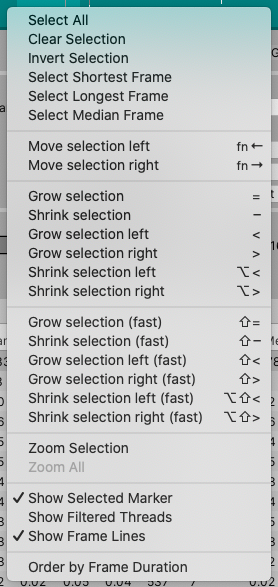
フレームコントロールのコンテキストメニュー
Profile Analyzer のグラフで、フレームが短い順に並べ替えられます。
ステップ 3: 対象のフレームを選択する
グラフをクリックしてドラッグし、分布中央で同様のパフォーマンスを示しているフレームの範囲を選択します。
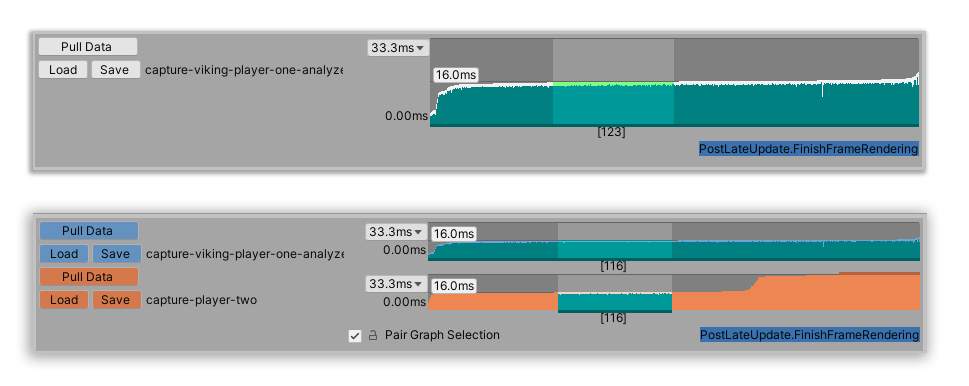
上: フレームコントロールペインの Single ビューで、グラフのデータがフレームの長さ順に並べ替えられ、フレームの範囲が選択されています。下: フレームコントロールペインの Compare ビューで、グラフのデータがフレームの長さ順に並べ替えられ、フレームの範囲が選択されています。
Profile Analyzer で、パフォーマンスが同様のフレームのデータを分析できるようになります。