同一データセットのフレームの比較
このワークフローでは、同じデータセットの 2 つのフレームを比較する方法を説明します。以下の例は、データセット内の中央値のフレームと最長フレームを比較する方法を示しています。最長フレームと中央値のフレームを比較することで、最長フレームと平均的なフレームの状況の違いを把握したり、平均より完了に長く時間がかかっている要素を把握したりする助けになります。
ステップ 1: 分析するパフォーマンスデータを収集する
Profile Analyzer ウィンドウ (メニュー: Window > Analysis > Profile Analyzer) を開き、プロファイリングデータを収集します。アクティブなプロファイリングセッションからデータを取得するために、Pull Data ボタンをクリックします。これにより、現在利用できるフレームのセットがプロファイラーから取得されます。アクティブなプロファイルセッションがない場合は、Open Profiler Window ボタンをクリックしてから、データをロードまたは記録します。
データを収集する方法の詳細については、データの収集と表示 のワークフローに関するドキュメントを参照してください。
ステップ 2: Compare ビューを開く
ツールバーの Compare ボタンをクリックして、Compare ビュー に切り替えます。
ステップ 3: 平均値のフレームと最長フレームを選択する
- フレームコントロール ペインで上部のグラフを右クリックし、コンテキストメニューから Select Median Frame を選択します。
- 続いて、下のグラフを右クリックし、コンテキストメニューで Select Longest Frame を選択します。
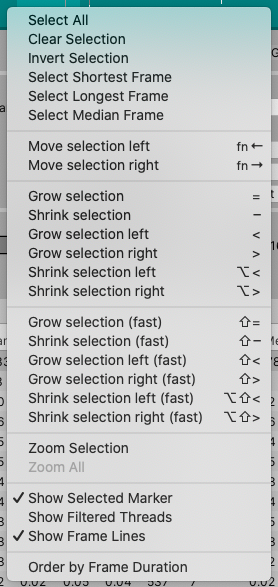
フレームコントロールのコンテキストメニュー
Profile Analyzer で 2 つのフレームが分析され、平均値のフレームと最長フレームに関するデータが以下のように表示されます。
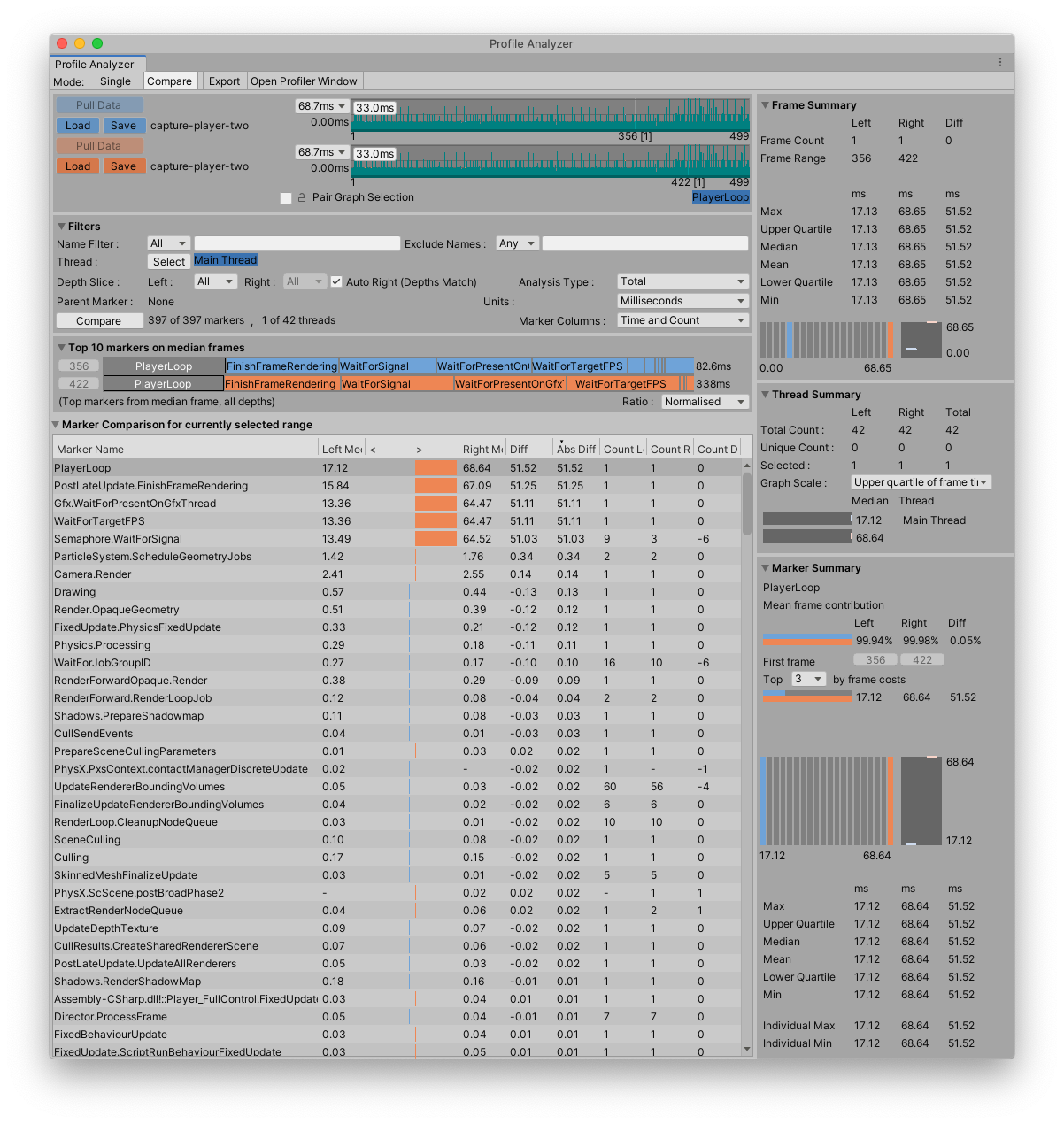
Profile Analyzer ウィンドウに、選択されている同一のデータセットの平均値のフレームと最長フレームのデータが表示されています