異なるデータセットのフレームの比較
このワークフローでは、異なるデータセットの 2 つのフレームを比較する方法を説明します。以下の例は、各データセットの中央値のフレームを比較する方法を示しています。中央値のフレームを比較することは、各データセットの分布において中心のフレームで、何が起こっているかを把握する助けになります。
ステップ 1: 分析するパフォーマンスデータを収集する
- Profile Analyzer ウィンドウ (メニュー: Window > Analysis > Profile Analyzer) を開きます。ツールバーの Compare ボタンをクリックし、Compare ビューを表示します。
- プロファイリングデータを収集します。アクティブなプロファイリングセッションからデータを取得するために、Pull Data ボタンをクリックします。これにより、現在利用できるフレームのセットがプロファイラーから取得されます。アクティブなプロファイルセッションがない場合は、Open Profiler Window ボタンをクリックしてから、データをロードまたは記録します。データの収集方法の詳細については、データの収集と表示 のワークフローに関するドキュメントを参照してください。
- フレームコントロール ペインで、分析対象の別のデータセットを取得して各グラフに取り込みます。
ステップ 2: 対象のフレームを選択する
Pair Graph Selection を有効にします。フレームコントロールペインでいずれかのグラフを右クリックし、コンテキストメニューから Select Median Frame を選択します。
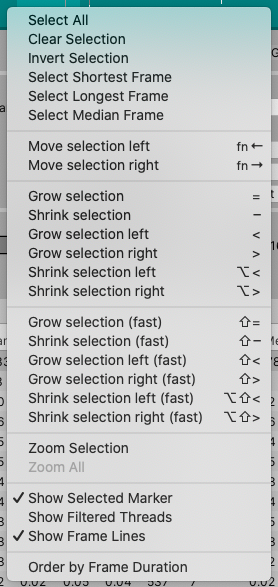
フレームコントロールのコンテキストメニュー
Profile Analyzer によって、以下のようにデータセットの 2 つの中央値のフレームが分析されます。
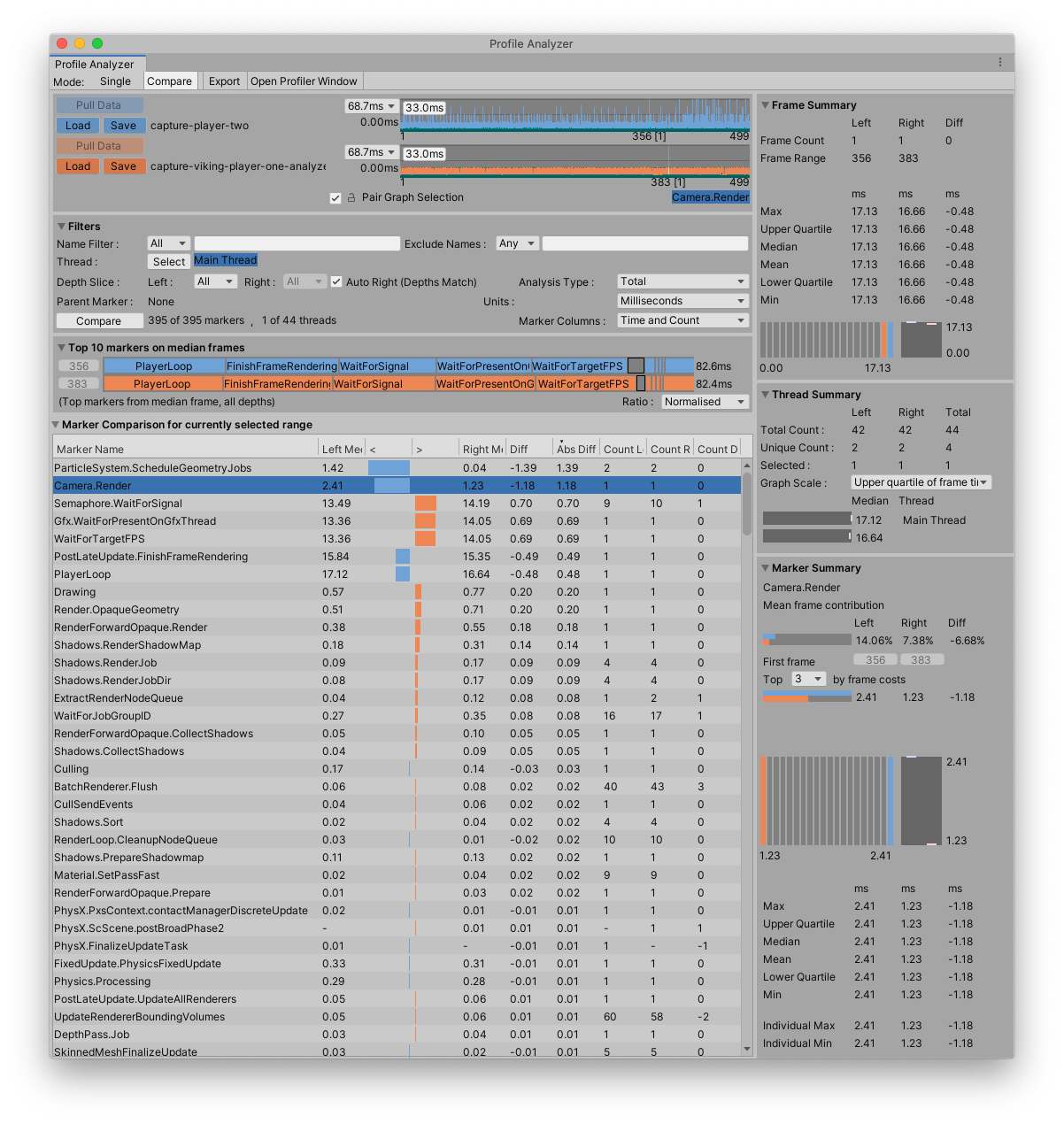
さらに踏み込んで、各データセットの中央値のフレーム間における違いを比較できます。
詳細については、長さ順にフレームを並べ替える ワークフローを参照してください。このワークフローでは、フレーム分布の中から選択した使用フレームの範囲と数を拡張します。