휠 콜라이더 소개
Unity에서 정확한 휠 동작을 시뮬레이션하려면 각 휠에 휠 콜라이더를 사용할 수 있습니다. 휠 콜라이더는 휠 회전과 차량 움직임을 관리하며, 서스펜션 시스템을 시뮬레이션하는 프로퍼티도 포함합니다.
Wheel collider 컴포넌트는 API에서 WheelCollider 클래스로 표시됩니다.
휠 콜라이더 레이캐스트
휠 콜라이더는 씬 뷰에서 2D 원형으로 표시됩니다(휠 콜라이더 시각화 참조). 그러나 실제로는 하나의 물리 레이캐스트입니다. PhysX는 휠의 중심을 통과하는 서스펜션 방향을 따라 로컬 Y축으로 레이캐스트를 수행합니다. 레이캐스트의 시작과 끝은 다음 지점에 있습니다.
- 레이캐스트는 최대 서스펜션 압축 시 휠 상단 바로 위(즉, Y축의 Suspension Distance 상단의 Radius 바로 바깥쪽)에서 시작됩니다.
- 레이캐스트는 최대 서스펜션 확장 시 휠 하단 바로 아래(즉, Y축의 Suspension Distance 하단의 Radius 바로 바깥쪽)에서 끝납니다.
이러한 레이캐스트 설정은 휠 콜라이더가 이동하는 동안 실제로 다른 표면(예: 지면)을 따라 굴러가지 않는다는 것을 의미합니다. 플레이 모드에서는 휠 콜라이더의 회전이 변경되지 않습니다. 그러나 휠이 지면을 따라 구르는 것처럼 보이도록 휠 모델의 회전을 변경해야 합니다. 이렇게 하려면 모델과 콜라이더가 두 개의 개별 게임 오브젝트에 있어야 합니다. 휠 콜라이더의 트랜스폼은 차량을 기준으로 고정되어야 하며, 모델은 회전할 수 있어야 합니다. 그런 다음 휠 콜라이더의 글로벌 위치를 휠 모델에 전송하도록 설정하고 스크립트를 통해 휠 모델을 회전시킬 수 있습니다. 이 워크플로의 예시는 휠 콜라이더를 사용하여 예시 차량 생성을 참조하십시오.
PhysX의 휠 콜라이더 레이캐스트 설정에 대한 자세한 내용은 PhysX 4.1 차량 SDK 기술 자료를 참조하십시오.
레이캐스트 휠 콜라이더를 위한 지면 준비
레이캐스트 설정에서 중요한 것은 휠이 도로 레벨의 배리에이션(예: 도로에서 단차 위로 굴러 올라가는 경우)에서 항상 매끄럽게 굴러 올라가거나 내려가지는 않는다는 것입니다. 단차나 연석에 부딪히면 휠이 잘렸다가 중앙선이 단차를 지날 때만 ‘튀어나오는’ 현상이 발생할 수 있습니다.

레이캐스트는 중심점이 도달할 경우 도로의 작은 틈이나 단차로 미끄러져 내려갈 수도 있습니다.
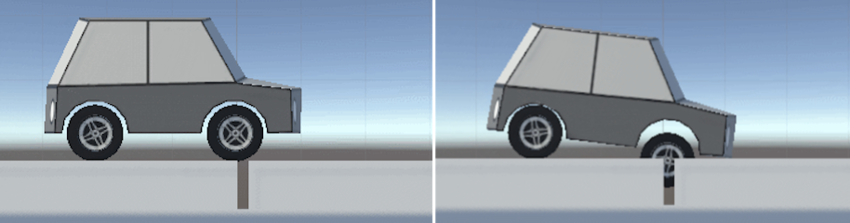
따라서 부드럽고 정확한 시뮬레이션을 위해서는 지면 충돌 지오메트리가 최대한 매끄러워야 합니다. 지면에 범프 또는 요철이 있는 경우 이를 테스트하고 반복 작업을 수행하여 휠의 동작을 만족스럽게 만들어야 합니다.
휠 콜라이더 시각화
휠 콜라이더를 선택하면 씬 뷰에 주요 휠 콜라이더 프로퍼티의 시각화를 제공하는 기즈모가 표시됩니다.
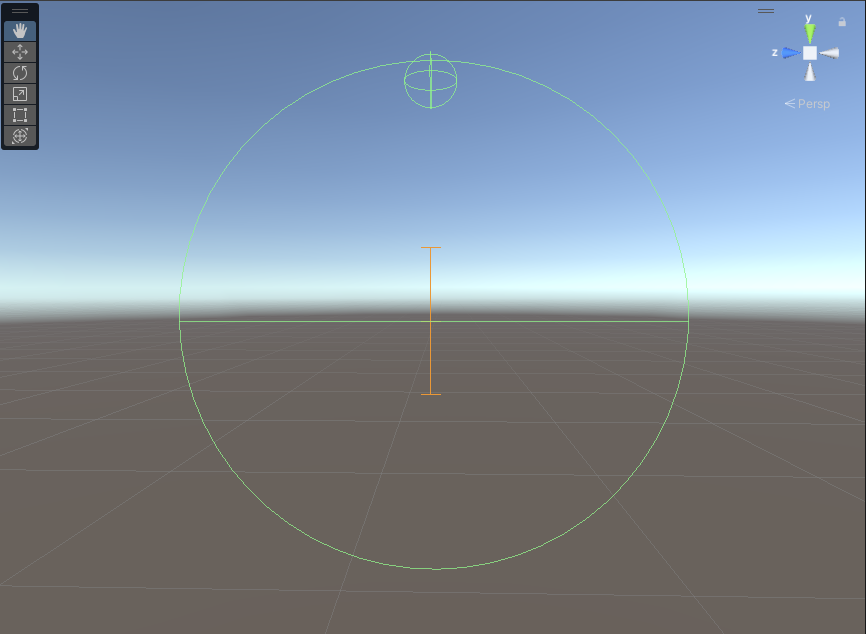
기즈모의 시각적 표시는 다음과 같습니다.
- 큰 2D 원: 물리 휠의 크기를 나타냅니다. 크기를 변경하려면 휠 콜라이더의 Radius 프로퍼티를 사용합니다.
- 가로 녹색 선: X축을 따라 휠 콜라이더의 중간 지점을 나타냅니다. 이 선의 각도는 휠의 회전을 나타냅니다.
- 작은 3D 구체: 휠에 힘이 적용되는 지점을 나타냅니다. 이 값을 변경하려면 휠 콜라이더의 Force App Point Distance 프로퍼티를 사용합니다.
- 세로 주황색 선: 선의 위쪽과 아래쪽 점은 휠에 적용된 힘의 결과로 휠이 중심점에서 수직 Y축을 따라 위아래로 움직일 수 있는 최대 거리를 나타냅니다. 이 값을 변경하려면 휠 콜라이더의 Suspension Distance 프로퍼티를 사용합니다. 주황색 선이 녹색 선과 교차하는 지점은 휠에 작용하는 힘 또는 동등한 힘이 없을 때 휠이 놓이는 ‘정지’ 지점을 나타냅니다. 이 값을 변경하려면 휠 콜라이더의 Target Position 프로퍼티를 사용합니다.
빠른 참조 및 디버깅을 위해 기즈모 시각화를 사용할 수 있습니다.