일반 사용자(Windows)로 Unity 설치 활성화
기본적으로 Unity 에디터 설치 프로세스에는 관리자 권한이 필요합니다.
2023.1부터 Windows의 일반 사용자가 높은 권한 없이 Unity 에디터를 설치할 수 있습니다.
이를 활성화하면 Unity 설치 프로그램이 감지하는 누락된 종속성(예: Visual C++ 런타임 라이브러리)만 설치하도록 관리자의 개입을 줄일 수 있습니다. 이러한 종속성은 자주 변경되지 않으므로 일반 사용자는 Unity 에디터의 다른 인스턴스를 설치할 때마다 관리자가 개입할 필요가 없습니다.
시작하기 전
C:\ProgramData\Unity\config 폴더에 쓰기 권한이 있는지 확인합니다.
JSON 파일을 편집할 때는 다음 절차를 따르십시오.
- 곧은 따옴표("")를 사용하고 둥근 따옴표(“”)를 사용하지 않습니다.
- 별도의 키: 쉼표가 있는 값 페어입니다.
- 검증기를 사용하여 JSON의 구문을 확인합니다. 이 예시와 같이 PowerShell에서
Get-Content및ConvertFrom-Jsoncmdlet을 사용할 수 있습니다.
절차
일반 사용자가 Unity 에디터를 설치할 수 있도록 하려면 다음 단계를 따르십시오.
-
다음 경로가 있는지 확인합니다. 필요한 경우 해당 폴더를 생성합니다.
C:\ProgramData\Unity\config -
다음 파일이 있는지 확인합니다. 필요한 경우 해당 파일을 생성합니다.
C:\ProgramData\Unity\config\services-config.json파일을 생성해야 하는 경우 파일에 다음 콘텐츠가 있어야 합니다.
{ } -
services-config.json의 중괄호 사이에 다음 항목을 추가합니다."hubDisableElevate": true 선택 사항: 동일한 버전을 여러 번 설치하지 않고도 여러 사용자가 동일한 컴퓨터의 Unity 에디터 바이너리 파일을 공유할 수 있도록 하려면
C:\UnityEditors같이 모든 Unity 에디터에 공통된 대상 폴더를 만드십시오. 중요: 모든 사용자에게 이 폴더에 대한 읽기 및 쓰기 권한을 부여해야 합니다.-
선택 사항: 이전 단계에서 공통 폴더를 생성한 경우
services-config.json에machineWideSecondaryInstallLocation키를 추가하여 Unity Hub가 이 폴더를 사용하도록 합니다. 이전 단계의 폴더를 사용하면 항목은 다음과 같이 표시됩니다."machineWideSecondaryInstallLocation": "C:\\UnityEditors" Unity Hub를 종료하고 작업 표시줄이 최소화되지 않고 중지되었는지 확인합니다.
샘플 설정 파일
위 절차의 값을 사용하면 샘플 services-config.json 파일은 다음과 같습니다.
{
  "hubDisableElevate": true,
  "machineWideSecondaryInstallLocation": "C:\\UnityEditors"
}
다음 단계
이제 일반 사용자의 컴퓨터가 종속성이 없는 한 관리자의 개입 없이 Unity 에디터를 설치할 수 있습니다. 관리자는 종속성을 설치해야 합니다.
종속성 누락 경고
다음은 일반 사용자에게 표시될 수 있는 종속성 경고 예시입니다.
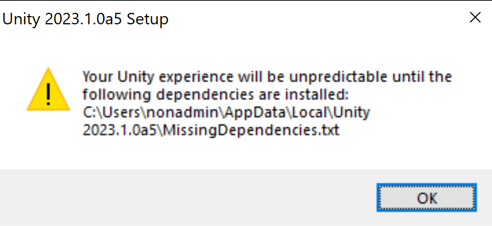
종속성 누락 리스트
일반 사용자가 종속성 누락에 대한 경고를 수신하면 설치 프로그램은 텍스트 파일에 종속성 리스트를 작성합니다. 경고는 이 텍스트 파일의 위치를 식별합니다. 일반 사용자가 Unity를 안정적으로 사용하려면 관리자가 이러한 종속성을 설치해야 합니다.
다음은 Unity 설치 프로그램이 생성할 수 있는 누락된 종속성 리스트의 예시입니다.
Dependency: Visual C++ 2010 runtime (x64)
Download location: https://www.microsoft.com/en-ca/download/details.aspx?id=26999
Local Installer: C:\Users\nonadmin\AppData\Local\Unity 2023.1.0a5\MissingDependencies\vcredist_x64_2010.exe

Dependency: Visual C++ 2013 runtime (x64)
Download location: https://www.microsoft.com/en-ca/download/details.aspx?id=40784
Local Installer: C:\Users\nonadmin\AppData\Local\Unity 2023.1.0a5\MissingDependencies\vcredist_x64_2013.exe

Dependency: Visual C++ 2015 runtime (x64)
Download location: https://www.microsoft.com/en-ca/download/details.aspx?id=48145
Local Installer: C:\Users\nonadmin\AppData\Local\Unity 2023.1.0a5\MissingDependencies\vcredist_x64_2015.exe

Make sure that the following rules are set:
netsh advfirewall firewall delete rule name=all program='C:\Users\nonadmin\AppData\Local\Unity 2023.1.0a5\Editor\Unity.exe'
netsh advfirewall firewall delete rule name=all program='C:\Users\nonadmin\AppData\Local\Unity 2023.1.0a5\Editor\Data\Tools\nodejs\node.exe'
netsh advfirewall firewall add rule name='Unity 2023.1.0a5 Editor' dir=in action=allow program='C:\Users\nonadmin\AppData\Local\Unity 2023.1.0a5\Editor\Unity.exe' profile=domain protocol=any
netsh advfirewall firewall add rule name='Unity 2023.1.0a5 Editor' dir=in action=block program='C:\Users\nonadmin\AppData\Local\Unity 2023.1.0a5\Editor\Unity.exe' profile=public protocol=any