ビルトインレンダーパイプラインでの投影のマテリアルを準備する
プロジェクターコンポーネントを使用して、以下のような効果を作成します。
- 弾痕やペイントスプラッターなどのデカール効果
- ぼんやりした影
- 様式化されたライティング効果
- レンダーテクスチャ に描画する別の カメラ を使用した、現実世界のプロジェクター効果
注意このワークフローは、ビルトインレンダーパイプラインにのみ対応しています。他のレンダーパイプラインでの同様の機能については、デカールとプロジェクター を参照してください。
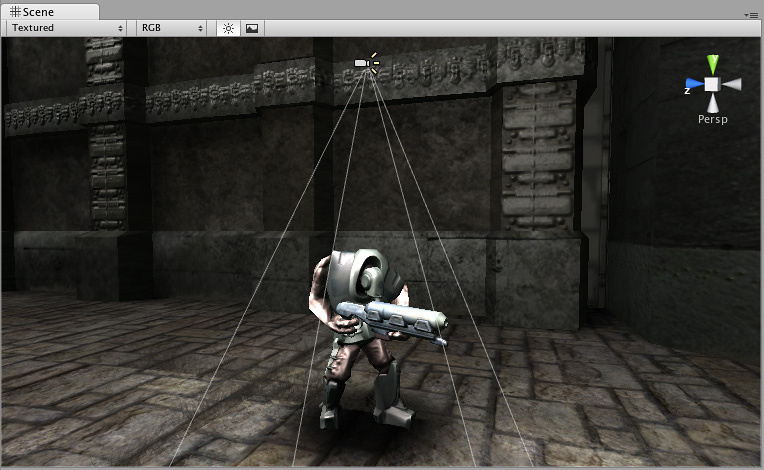
Projector は、錐台と交差するすべてのオブジェクトにマテリアルを投影することによって機能します。マテリアルは、Unity の Standard Assets で提供されている Projector/Light または Projector/Multiply シェーダーを使用する必要があります。
Projector/Light と Projector/Multiply シェーダーで使用するマテリアルを設定する場合は、以下に注意してください。
クッキーのテクスチャ
- テクスチャラップモードが “Clamp” に設定されていることを確認してください。
- ミップマップ関連のインポート設定で “Replicate Border” オプションをオンにします。
- 非圧縮テクスチャ形式を使用します。
- プロジェクター/シャドウもアルファ チャンネルが必要です (通常、Grayscale オプションの Alpha で問題ありません)。
フォールオフオフテクスチャ (存在する場合)
- データはアルファチャンネルである必要があるため、通常は Alpha8 テクスチャ形式を使用します。
- テクスチャラップモードが “Clamp” に設定されていることを確認してください。
- 番左のピクセル列が黒で、“Border Mipmaps” インポート設定が有効であることを確認します。
例
Standard Assets には、Projector コンポーネントの使用例を示すプレハブが含まれています。
プレハブを使用する手順は以下の通りです。
- Standard Assets をダウンロードします。
- StandardAssets > Effects > Projectors をプロジェクトにインポートします。
- Project ウィンドウで、StandardAssets > Effects > Projectors > Prefabs に移動します。
- プレハブをシーンにドラッグします。
プレハブをプロジェクトでそのまま使用したり、変更したり、設定を確認することができます。