Cinemachine Mixing Camera
Cinemachine Mixing Camera コンポーネントは、その子 Virtual Camera (バーチャルカメラ) の加重平均を使用して、Unity カメラの位置などのプロパティーを計算します。
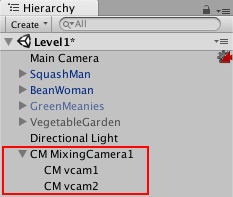
Mixing Camera は最大 8 つのバーチャルカメラを管理します。Mixing Camera コンポーネント内で、これらのバーチャルカメラは、動的配列ではなく固定ススロットになっています。Mixing Camera はこの方式を用いることで Timeline 上でウェイトアニメーションに対応できるようになっています。Timeline は、配列要素をアニメーション化することができません。
Mixing Camera の作成は以下の手順で行います。
Unity メニューを、Cinemachine > Create Mixing Camera の順に選択してください。 Hierarchy ウィンドウ に新しい Mixing Camera が表示されます。また Mixing Camera の子として 2 つのバーチャルカメラもデフォルトで加えられます。
子 Virtual Camera を調整してください。
最大 6 つの子カメラを追加してください。
Hierarchy ウィンドウで Mixing Camera を選択し、Inspector ウィンドウ で Child Camera Weights を調整してください。
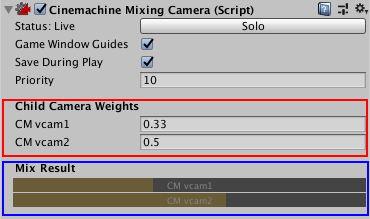
プロパティー
| プロパティー | 機能 |
|---|---|
| Solo | Mixing Camera のライブ、非ライブの状態の一時的に切り替えます。このプロパティーを使用すると、ゲームビュー でその場で視覚的なフィードバックを確認しながら、バーチャルカメラを調整することができます。 |
| Game Window Guides | ゲームビュー上の、コンポジション用ガイドの表示、非表示を切り替えます。このプロパティーは全てのバーチャルカメラに適用されます。 |
| Save During Play | これを有効にすると、再生モード中に加えた変更が適用されます。この機能を使用すると、バーチャルカメラを微調整する場合に、コピーアンドペーストすべきプロパティーを忘れないように記録する必要がありません。このプロパティーは全てのバーチャルカメラに適用されます。 |
| Priority | 次のショットの選択に際しての、この Mixing Camera の重要度。値が高いほど優先度が高くなります。Cinemachine Brain は、次のライブバーチャルカメラを、現在のライブバーチャルカメラと同等あるいはそれ以上の優先度を持つ全てのアクティブなバーチャルカメラの中から選択します。このプロパティーは、バーチャルカメラを Timeline で使用している場合には効力を持ちません。 |
| Child Camera Weights | バーチャルカメラのウェイト。それぞれの子バーチャルカメラが、対応する Weight プロパティーを持っています。特定のカメラのウェイトを 1 に設定しても他のウェイトが 0 にはならないことに注意してください。個々のカメラの影響度 (寄与の度合い) は、そのウェイトを全ての子のウェイトの合計で割ったものになります。 |
| Mix Result | 子バーチャルカメラのウェイトのグラフィック表示。子カメラのバーの明るい部分は、Mixing Camera の最終的な位置の決定要因としてどの程度寄与しているかの割合を表します。バーが完全に暗くなっている場合、そのカメラは Mixing Camera の位置の決定要因として一切寄与していません。 |