スプライトをドラッグしてカテゴリとラベルを作成または編集
このページでは、スプライトを Sprite Library Editor ウィンドウに直接ドラッグして、Sprite Library アセットのカテゴリとラベルを作成または編集するさまざまな方法を示します。
カテゴリとラベルは、スプライトまたは PSD Importer がサポートするファイル形式 を Sprite Library Editor ウィンドウに直接ドラッグすることで自動的に作成できます。
必要な要件
- Sprite Library エディターがインポートされた .psb ファイルを認識するためには、PSD Importer パッケージ が必要です。
新しいカテゴリの作成
- 開いている Sprite Library Editor ウィンドウで、スプライトを Categories 列に直接ドラッグして新しいカテゴリを作成します。最初に既存のカテゴリを選択しないと、ラベルを作成することはできません。
各スプライトに新しいラベルを作成
カテゴリを選択し、選択したスプライトを Labels 列の空のスペースにドラッグします。
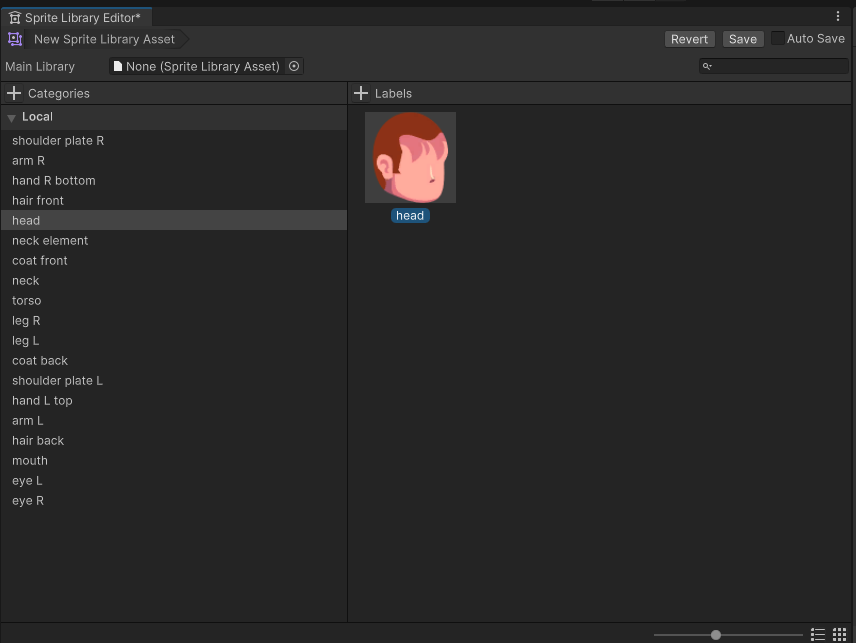
headスプライトを Labels 列にドラッグすると、選択したカテゴリにheadという名前の新しいラベルが作成されます。Unity は、選択中の各スプライトに新しいラベルを作成し、そのスプライトが参照するスプライトと同じ名前を付けます。**ノート:**移動先に同じ名前のラベルがすでに存在する場合は、新しいラベルの名前に
_Xが追加されます。ここで、Xは 0 から始まる連続した数値です。例えば、選択した名前がすべてheadのスプライトをドラッグすると、各スプライトには_Xサフィックスが付加された追加のラベルが作成されます。
ラベルのスプライト参照の置き換え
スプライトを既存のラベルにドラッグします。
エディターによって、スプライト参照が新しいスプライトに置き換えられます。ラベルの名前は変更されません。
複数のラベルを持つ単一カテゴリの作成
Project ウィンドウから複数のスプライトを選択します。
選択したスプライトを Categories 列にドラッグして、新しいカテゴリを作成します。カテゴリには、選択内の最初のスプライトの名前が自動的に付けられます。
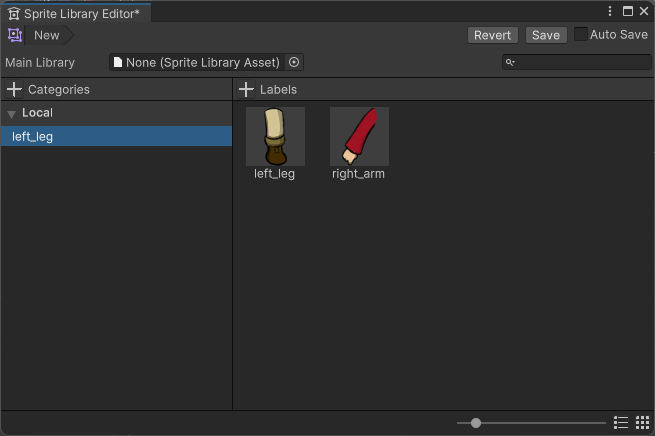
**ノート:**移動先に同じ名前のカテゴリがすでに存在する場合は、新しいカテゴリの名前に _X が付加されます。ここで、X は 0 から始まる連続した数値です。
レイヤーおよびレイヤーグループごとにカテゴリを作成
キャラクターの .psb を準備 したら、これを PSD Importer パッケージで Unity にインポートします。**ノート:**以下を実行するには、PSD Importer パッケージがインストールされている 必要 があります。
インポートした .psb のプロパティで Use Layer Group を有効にします。
インポートした .psb ファイルを Sprite Library エディターの Categories 列にドラッグします。
各レイヤーとレイヤーグループにカテゴリが作成され、各スプライトにラベルが作成されます。同じレイヤーグループに属するスプライトは自動的に同じカテゴリにグループ化されます。
各ラベルのスプライト参照の置き換え
以下の手順では、各ラベルのスプライト参照を、インポートした異なる .psb のスプライトに置き換えます。**ノート:**この方法は、インポートされた .psb に、カテゴリとラベル の作成に使用された元の .psb とまったく同じ名前のレイヤーとレイヤーグループがある場合にのみ機能します。
同じレイヤーとレイヤーグループを持つ複数のキャラクターがあり、新しい Sprite Library アセットを作成せずにそれぞれのスプライトを置き換えたい場合に便利な方法です。
置き換え用の .psb ファイルのプロパティで Use Layer Groups を有効にします。
置き換え用の .psb を Categories 列の空のスペースにドラッグします。同じカテゴリにある同じ名前のスプライト参照はすべて、置き換え用の .psb の対応するスプライト参照に自動的に置き換えられます。